
Beheerders handeleiding
eZwayZ
Inloggen
1.1 Inloggen in de eZwayZ portal
Ga naar: https://portal.ezwayz.com
Voer de inloggegevens in die je van ons hebt ontvangen en selecteer de gewenste locatie. Je komt nu op de gebouwbeheer sectie van jullie gebouw.
1.2 Wachtwoord kwijt of wijzigen
Als je je wachtwoord kwijt bent of je wilt deze wijzigen, klik op ‘Wachtwoord vergeten?’. Vul je e-mailadres in en je krijgt een link toegestuurd waarmee het wachtwoord kan worden gewijzigd.
1.3 Inloggegevens aanvragen
Heb je geen inloggegevens ontvangen? Neem dan contact met ons op:support@ezwayz.com.
1.4 Werken in de portal
De portal draait op software van NavVis. Na een update ziet de portal er anders uit. In dit hoofdstuk lees je waar je alles vindt.
1.5 De werkbalk aan de linkerkant
In de werkbalk aan de linkerkant/ bovenkant vind je deze tools:
Mark & Measure. Hiermee meet je afstanden en markeer je punten in het model.
POI types. Hier maak je categorieën en iconen aan. Zie hoofdstuk 3.
Verification.
Crop view. Hiermee laat je een deel van het model zien, zodat je beter kunt kijken.
Crop & Download. Hiermee download je een deel van het model.
1.6 Edit site: aanpassingen maken in een draft
Wil je iets veranderen aan het model, de verdiepingen of de Navigation Graph? Klik dan eerst op Edit site in de bovenste balk.
Je werkt nu in een draft. Een draft is een conceptversie. Gebruikers van de app zien je wijzigingen nog niet. Ben je klaar? Publiceer dan de draft. Pas dan zie je de wijzigingen in de app.
1.7 Modules openen
Naast de knop Edit site staat de knop voor modules. Klik hierop en kies NaviGuide. Je kunt nu kiezen uit:
Welcome information. De welkomstinformatie van je locatie. Zie hoofdstuk 6.
Museum Content. Informatie bij een POI. Zie hoofdstuk 9.
NaviZones. Gebieden met een naam en berichten. Zie hoofdstuk 5.
NaviPoints. Berichten op een vaste plek. Zie hoofdstuk 4.
Tours. Rondleidingen langs POI’s. Zie hoofdstuk 10.
NaviLines.
Navi Vertical Connections. Verbindingen tussen verdiepingen, zoals trappen en liften. Zie 5.1.2.
Settings. Instellingen voor de app op jouw locatie. Zie hoofdstuk 7.
Museum Content, Tours en NaviLines zie je alleen als deze module aan staat voor jouw locatie.
In de handleiding schrijven we dit zo: Modules > NaviGuide > NaviZones.
1.8 Wisselen tussen 2D en 3D
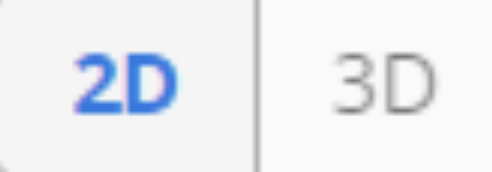
Met de knoppen 2D en 3D in het midden van het venster wissel je tussen de plattegrond en de 3D weergave. Klik op het pijltje naast deze knoppen voor andere weergaven en stijlen. Hier zet je bijvoorbeeld de PointCloud aan. Dat is een weergave van het gebouw opgebouwd uit miljoenen kleine punten uit de scan.
De knoppen om de kaart te bewerken staan naast de zoomknoppen.
1.9 Terug naar de portal
Met de knop Leave to portal in de bovenste balk ga je terug naar het overzicht van de portal.
2. LOOPPADEN MAKEN MET DE NAVIGATION GRAPH
Met de ‘Navigation graph’ (afgekort NavGraph) worden looppaden gegenereerd. Deze looppaden worden met groene knooppunten (nodes) en gele lijnen (edges) gevisualiseerd binnen een gebouw. Deze techniek wordt gebruikt om de eindgebruiker van punt naar punt te begeleiden. De knooppunten worden met elkaar verbonden, waardoor het systeem de snelste route naar de gewenste POI kan berekenen. De NavGraph detecteert trappen en liften door knooppunten verticaal of diagonaal te plaatsen en met elkaar te verbinden.
Is er voor het gebouw nog geen NavGraph? Volg dan de stappen in 2.1. Is er al een NavGraph? Ga dan direct naar 2.2.
Nodes en edges kunnen automatisch worden gegenereerd via het systeem,
maar moet je controleren en waar nodig aanpassen.
2.1 NavGraph aanmaken
1. Ga naar Site Setup > Dataset management.
2. Klik bij de desbetreffende bundel waar je de NavGraph voor wilt aanmaken op ‘Advanced’ en kies ‘Create NavGraph’.
3. Je kunt in dit menu ook kiezen om de NavGraph opnieuw te genereren of te verwijderen. Let op! Zodra je dit doet, kunnen wijzigingen niet meer ongedaan worden gemaakt.
2.2 Wijzigingen aanbrengen
Je past looppaden aan in de 2D plattegrond of in de 3D weergave. Klik eerst op Edit site. Kies daarna Navigation Graph.
Klik op een node. Rechts opent een venster. Hier verbind je nodes met elkaar of verwijder je ze. Met Change node z-level pas je de hoogte van een node aan. Het z-level is de hoogte van een node ten opzichte van de vloer.
Belangrijke tip: Vergeet niet tussendoor op ‘Opslaan’ te klikken, wanneer je wijzigingen hebt aangebracht in de NavGraph. Het systeem slaat wijzigingen niet automatisch op. Ben je klaar met alle wijzigingen? Publiceer dan de draft. Pas daarna zie je de nieuwe looppaden in de app.
2.2.1 Aanpassingen in de 2D map
1. Open de Navigation Graph. De plattegrond van het gebouw met daarin de geplaatste nodes en edges verschijnt.
2. Klik op een node in het rechtervenster om deze te bewerken of te verwijderen.
3. Wanneer je 2 nodes selecteert, kan je deze met elkaar verbinden door op ‘Create edge’ te klikken. Of ontbinden door op ‘Delete edge’ te klikken.
4. Als twee verbonden nodes ver uit elkaar liggen, kan je de getrokken lijn opdelen door op ‘Auto-split edge’ te klikken in de ‘geavanceerde opties’ (advanced) in het rechtervenster.
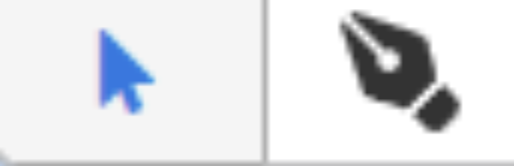
5. Met de pen-tool kan je snel een nieuw knooppunt aanmaken, dat direct is verbonden met een bestaand knooppunt.
Pijltjes- en pentool. Schakelen tussen 2D en 3D weergaven
2.2.2 Aanpassingen in de 3D weergave
1. Je kunt de nodes en edges ook in de panorama foto's bekijken. Zo zie je bijvoorbeeld goed hoe nodes op verschillende verdiepingen met elkaar verbonden zijn. Klik op de knop 3D in het midden van het venster.
2. Wanneer er veel nodes zijn geplaatst en verbonden, dan kan het overzicht in de 3D weergave onduidelijk worden. Met de ‘Appearance’ instelling in het rechtervenster kan je de verticale en horizontale radius van de zichtbaarheid bepalen.
3. POI’S EN (SUB) CATEGORIEËN
Points of interest, ofwel POI’s, en (sub)categorieën worden aangemaakt via het portaal van eZwayZ. POI’s geven structuur aan oriëntatiepunten en voorzieningen binnen gebouwen, zodat er naartoe kan worden genavigeerd. Open de werkbalk aan de linkerzijde en open het scherm ‘POI types’.
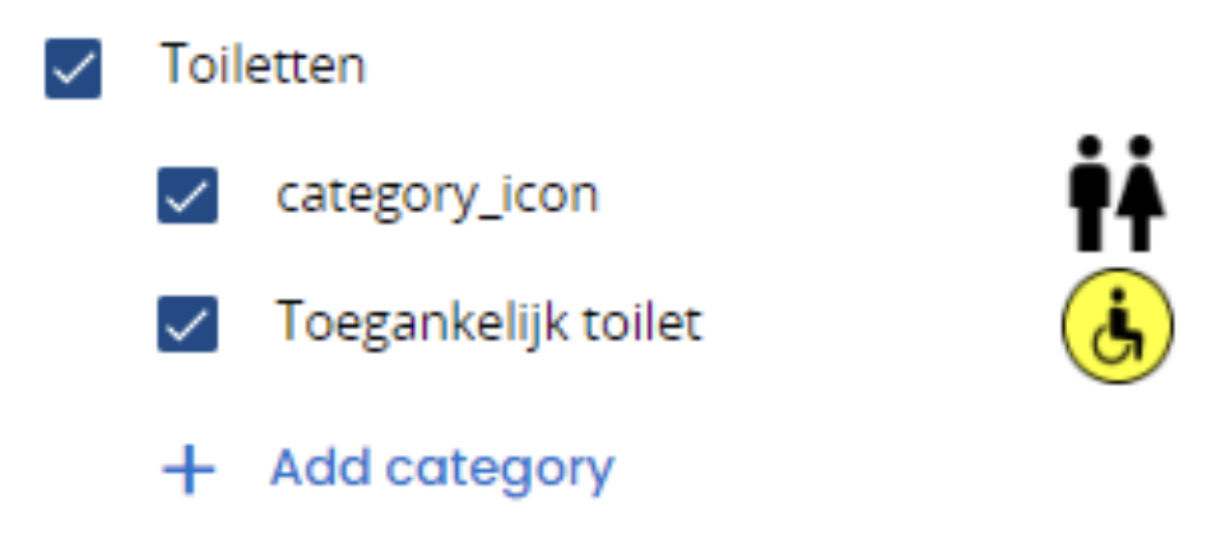
3.1.1 Hoofdcategorie met hoofd icon maken
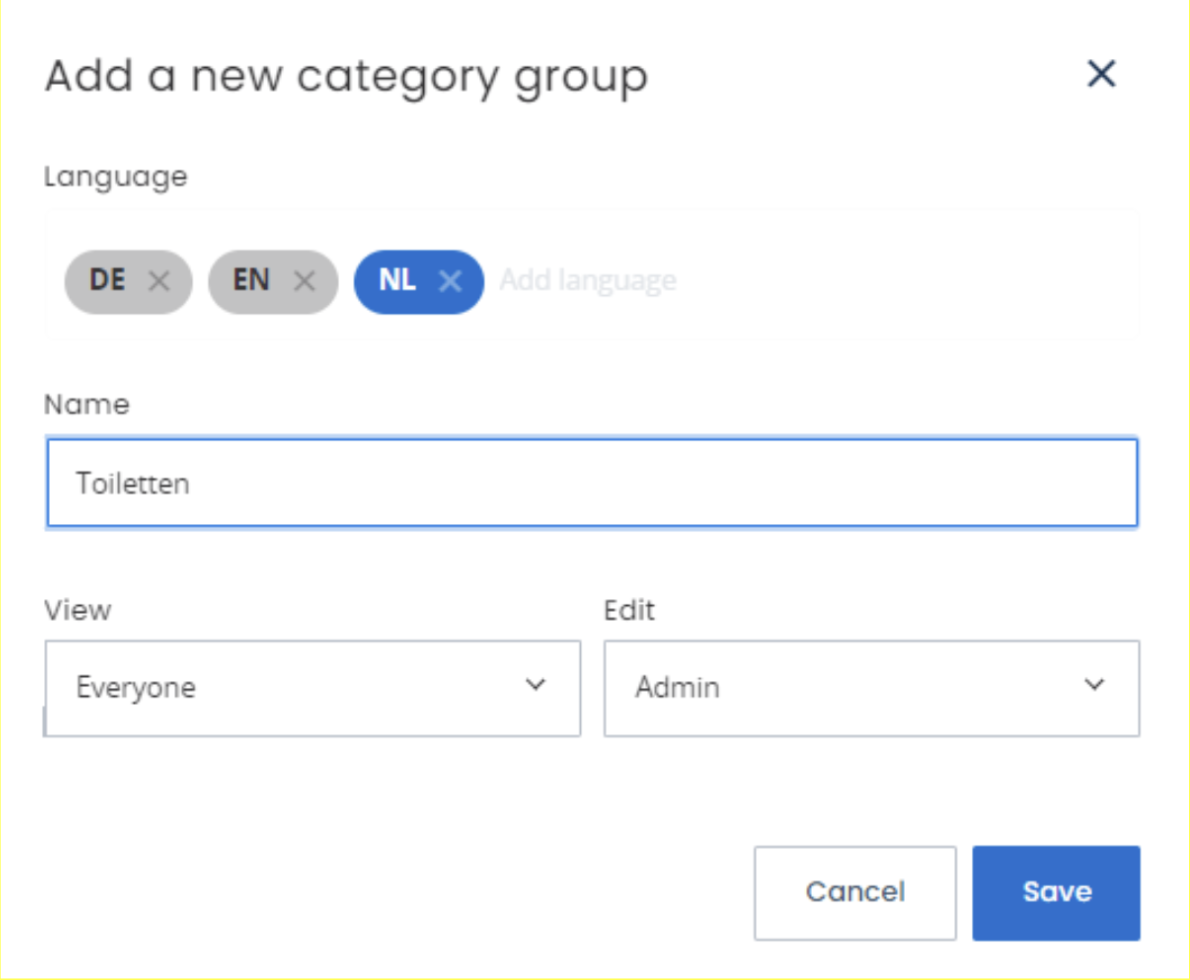
1. Klik op ‘Add group’ om een hoofdcategorie aan te maken.
2. Geef een titel aan de hoofdcategorie, bijvoorbeeld: “Toiletten”.
3. Voeg verschillende talen toe door naar ze te zoeken in ‘Language’ en voeg voor elke taal een titel in.
4. Klik op ‘Save’ en de hoofdcategorie verschijnt in het linkervenster.
5. Klik op ‘Add category’ onder de zojuist aangemaakte hoofdcategorie.
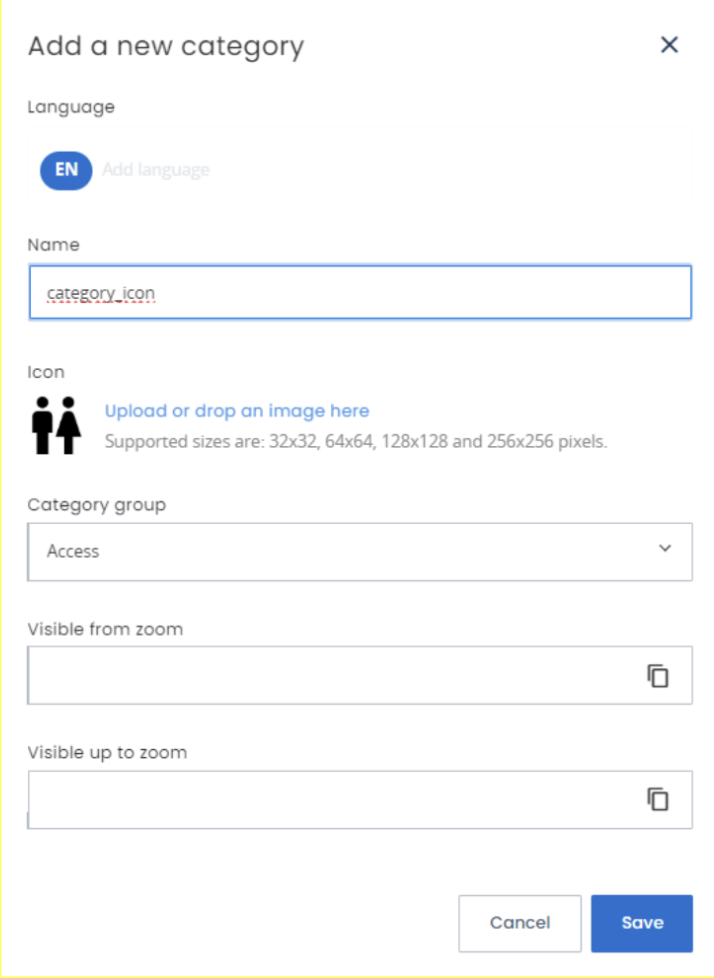
6. Voeg een zwart icoon toe. Je hebt van ons iconen ontvangen. Wil je een nieuw icoon maken dan moet het de volgende eigenschappen hebben: een PNG-bestand te zijn met een maximale afmeting van 256x256 pixels. Dit icoon wordt bij de hoofdcategorie getoond zodra je de eZwayZ app opent.
7. Geef het icoon de titel: category_icon. Er hoeft hier verder geen rekening mee te worden gehouden met verschillende talen en klik op ‘Save’.
+ Add group + Add category
3.1.2 POI selectielijst toevoegen
Nu de hoofdcategorie met het bijpassende icoon is toegevoegd, kan je een selectie van POI’s toevoegen, waar je tijdens het plaatsen van de POI’s uit kan kiezen. De POI selectielijst kan ook voor subcategorieën worden gebruikt. Dit leggen we uit in 3.3.
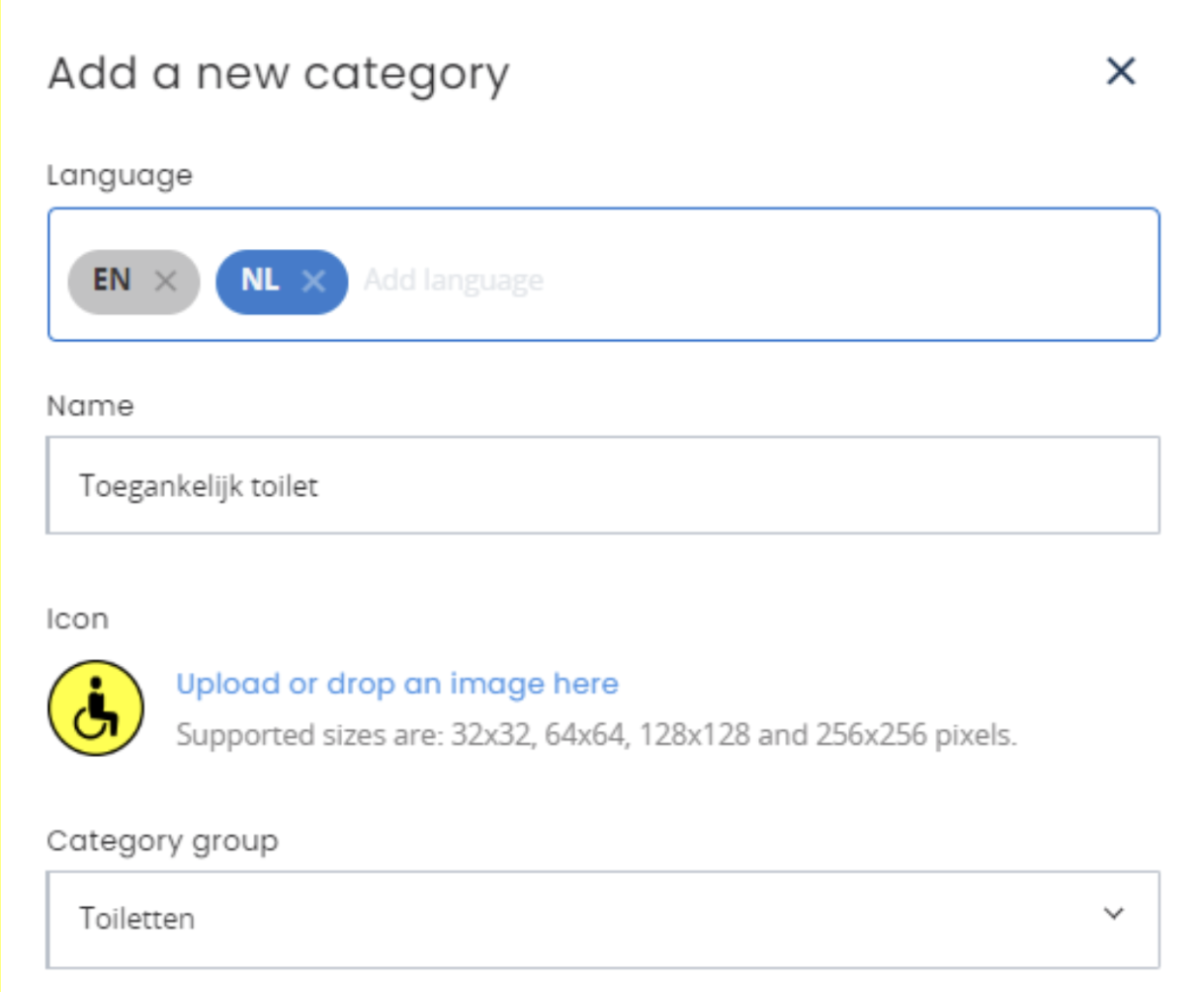
1. Klik in de desbetreffende hoofdcategorie op ‘Add category’.
2. Voer per taal een neutrale titel in voor het onderwerp. Als de hoofdcategorie ‘Toiletten’ is, kan dit bijvoorbeeld ‘Heren’, ‘Dames’ of ‘Toegankelijk toilet’ zijn.
3. Voeg een door eZwayZ aangeleverd geel-zwart icoon toe. Dit icoon wordt getoond zodra er een POI in de omgeving wordt geplaatst.
Wil je een nieuw icoon maken dan moet het de volgende eigenschappen hebben: een PNG-bestand te zijn met een maximale afmeting van 256x256 pixels.
1. Klik op ‘Save’.
2. Het eerste item is zojuist toegevoegd en is te zien in het linkervenster.
POI-lijst item Overzicht van categorie in linkervenster
3.1.3 POI’s plaatsen en aanpassen
Nu de POI-selectie is opgemaakt, kan je de POI’s op verschillende plekken in je gebouw plaatsen. Hiervoor gebruik je de panorama foto’s.
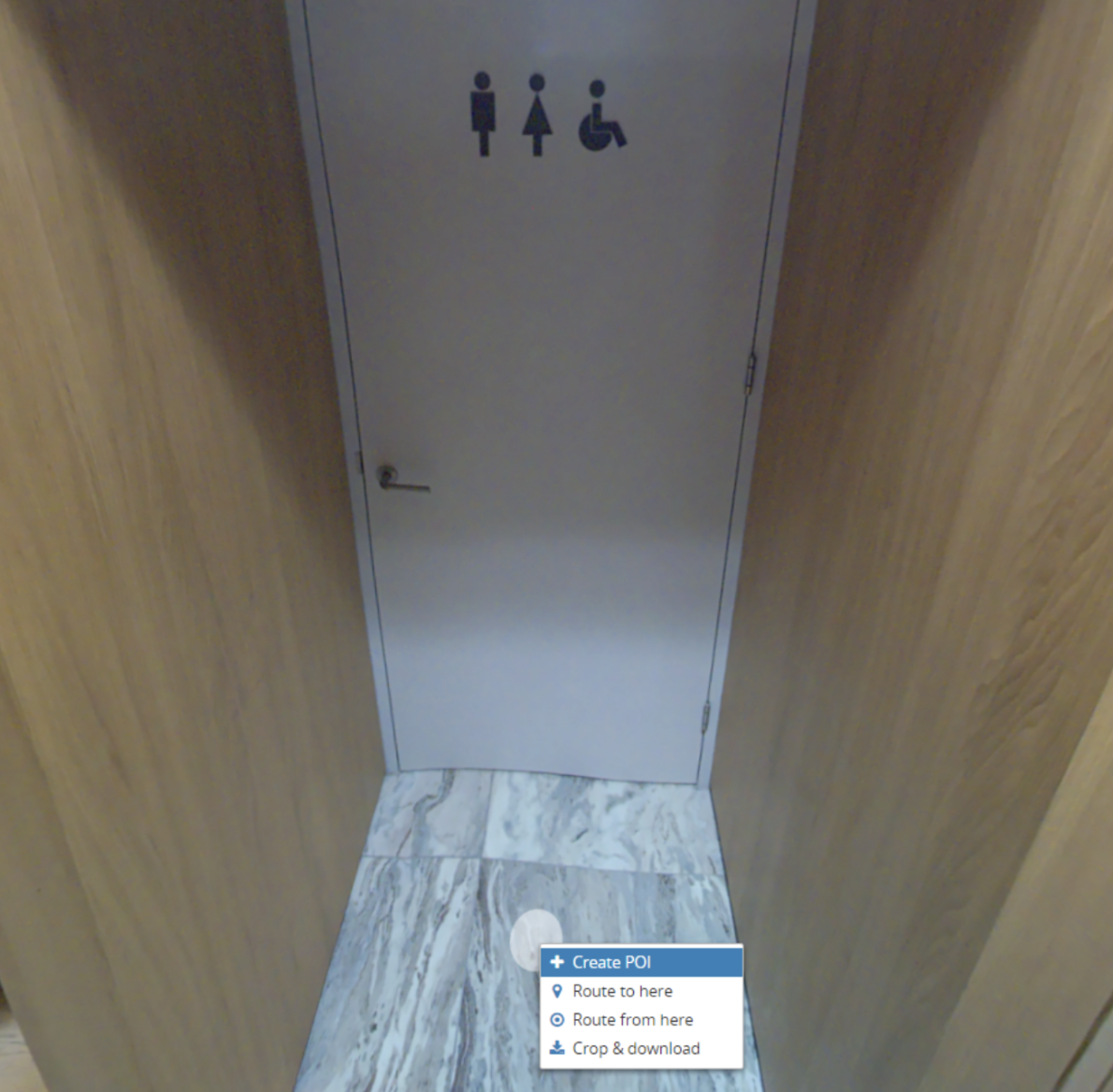
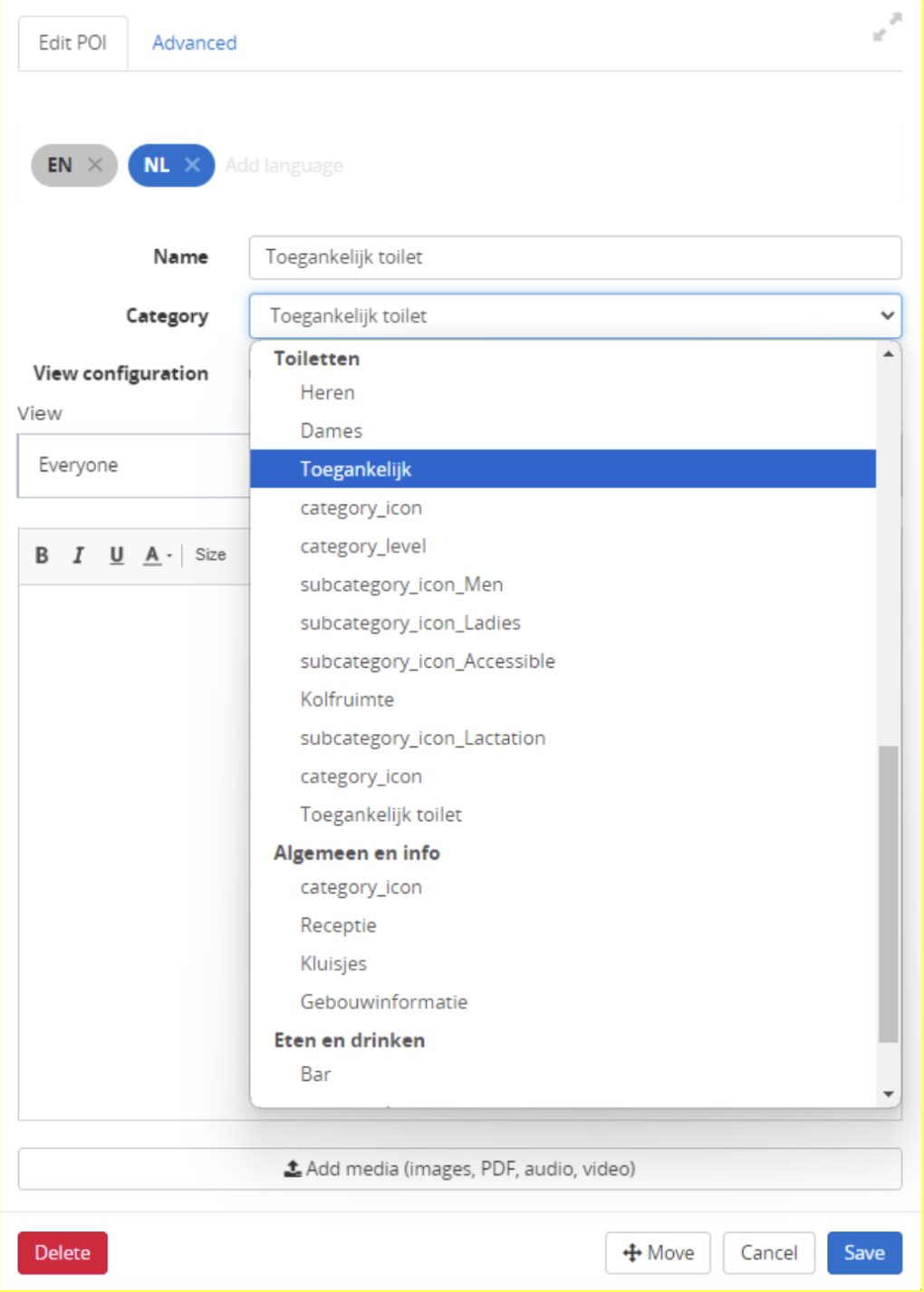
1. Ga naar een plek in het gebouw waar gebruikers naartoe kunnen navigeren, zoals de deur van het toegankelijk toilet.
2. Klik met de rechtermuisknop op de plek en druk op ‘Create POI’.
3. Geef de POI een titel, bijvoorbeeld: “Toegankelijk toilet C-Vleugel”.
4. Plaats de POI onder de juiste categorie in ‘Category’. In dit geval is dat ‘Toegankelijk toilet’.
5. Wil je voor een bepaalde POI een ander icoon gebruiken, dan kan dat via de ‘Advanced’ tab. Upload hier het icoon en alleen deze POI wordt weergegeven met een ander icoon. Hier kun je het icoon ook weer verwijderen.
6. Klik op ‘Save’ en de POI is in de omgeving geplaatst.
7. Door met de linkermuisknop op de POI te klikken verschijnt linksboven een venster. Door op ‘Edit’ te klikken kan je de POI aanpassen.
8. Door met de rechtermuisknop op de POI te klikken verschijnt er een venster met bewerkingsopties. Hiermee kan je bijvoorbeeld de POI verwijderen, een route ernaar uitzetten of een andere functie toewijzen dat we verderop in dit document behandelen.
POI plaatsen POI bewerken
3.2 Volgorde van hoofdcategorieën instellen
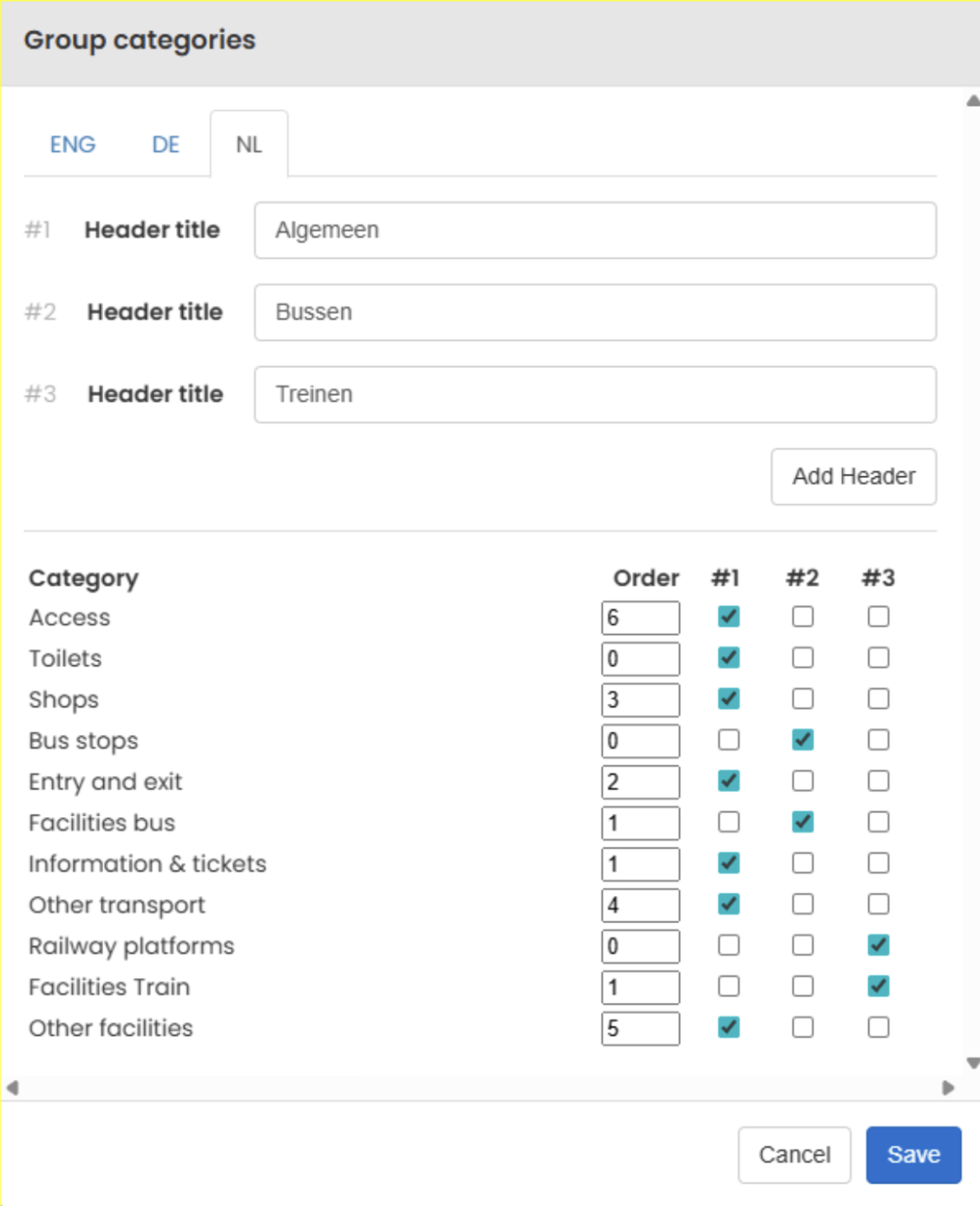
Je bepaalt zelf in welke volgorde de hoofdcategorieën in de app staan. Ook kun je ze verdelen onder kopjes, zoals “Algemeen”, “Bussen” of “Treinen”.
Open Modules > NaviGuide > Settings.
Zet het vinkje bij Group categories aan en klik op Save. Er verschijnt een potlood.
Klik op het potlood.
Klik op Add Header om een kopje te maken. Typ de naam bij Header title. Herhaal dit voor elk kopje.
Vink in de lijst per hoofdcategorie aan onder welk kopje hij hoort.
Vul bij Order een getal in. De categorie met het laagste getal staat bovenaan.
Klik op Save.
3.3 Subcategorieën aanmaken
3.3.1 POI selectielijst omzetten naar subcategorieën
Zoals eerder uitgelegd kan de POI-selectielijst ook functioneren als subcategorie. Voor het toewijzen van subcategorieën maak je eerst een extra laag aan in de desbetreffende hoofdcategorie. Klik op ‘Add category’ en geef het de titel: “category_level”. Op deze manier worden alle titels in de POI-lijst lijst als subcategorie gezien. Je voegt geen icoon en talen toe. Klik op ‘Save’.
3.3.2 Toewijzen van subcategorie iconen
Er zijn twee manieren voor het koppelen van iconen aan de subcategorieën, namelijk:
Een generiek icoon voor alle subcategorieën
Een uniek icoon voor elke subcategorie.
We bespreken ze hieronder.
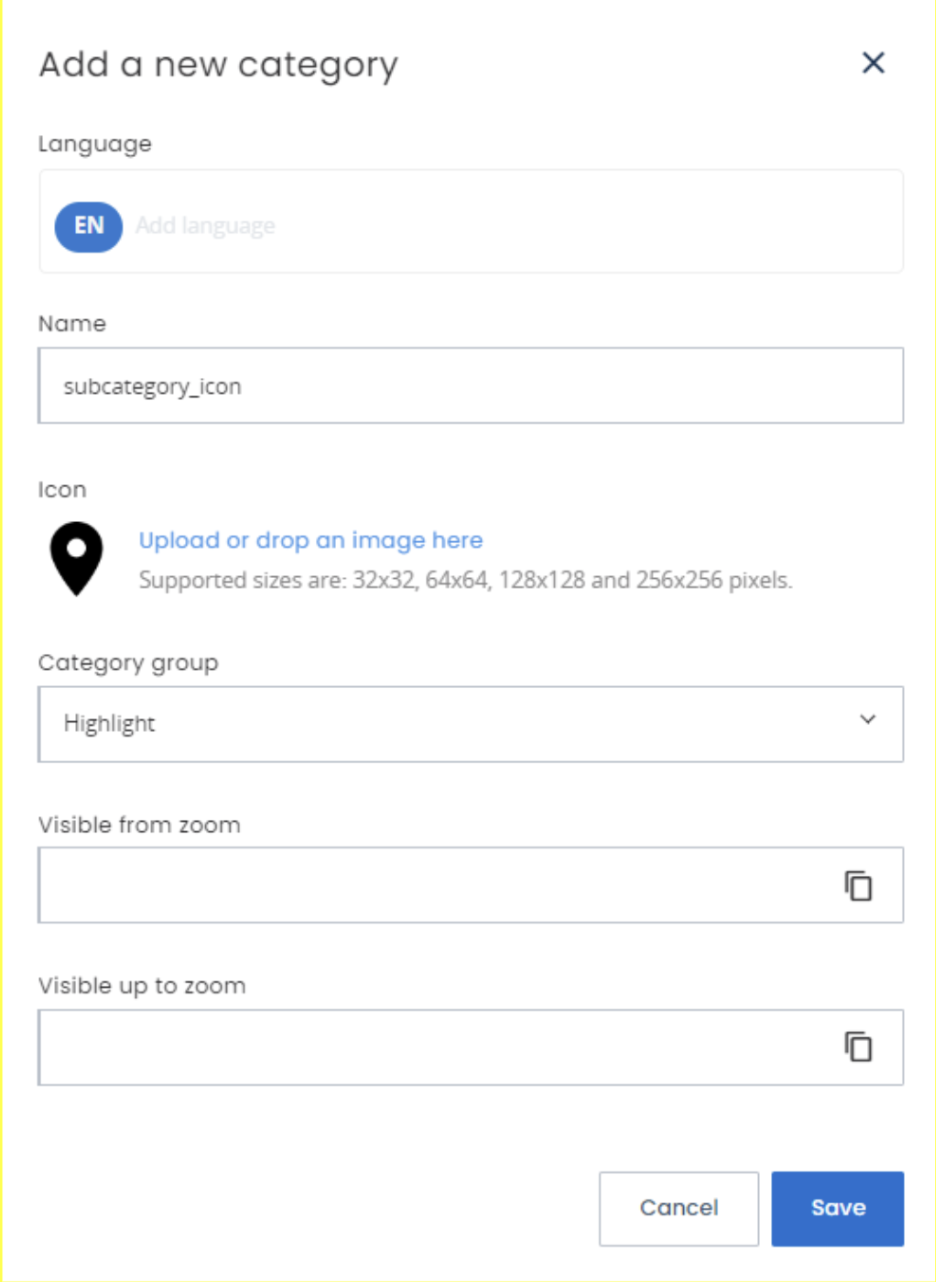
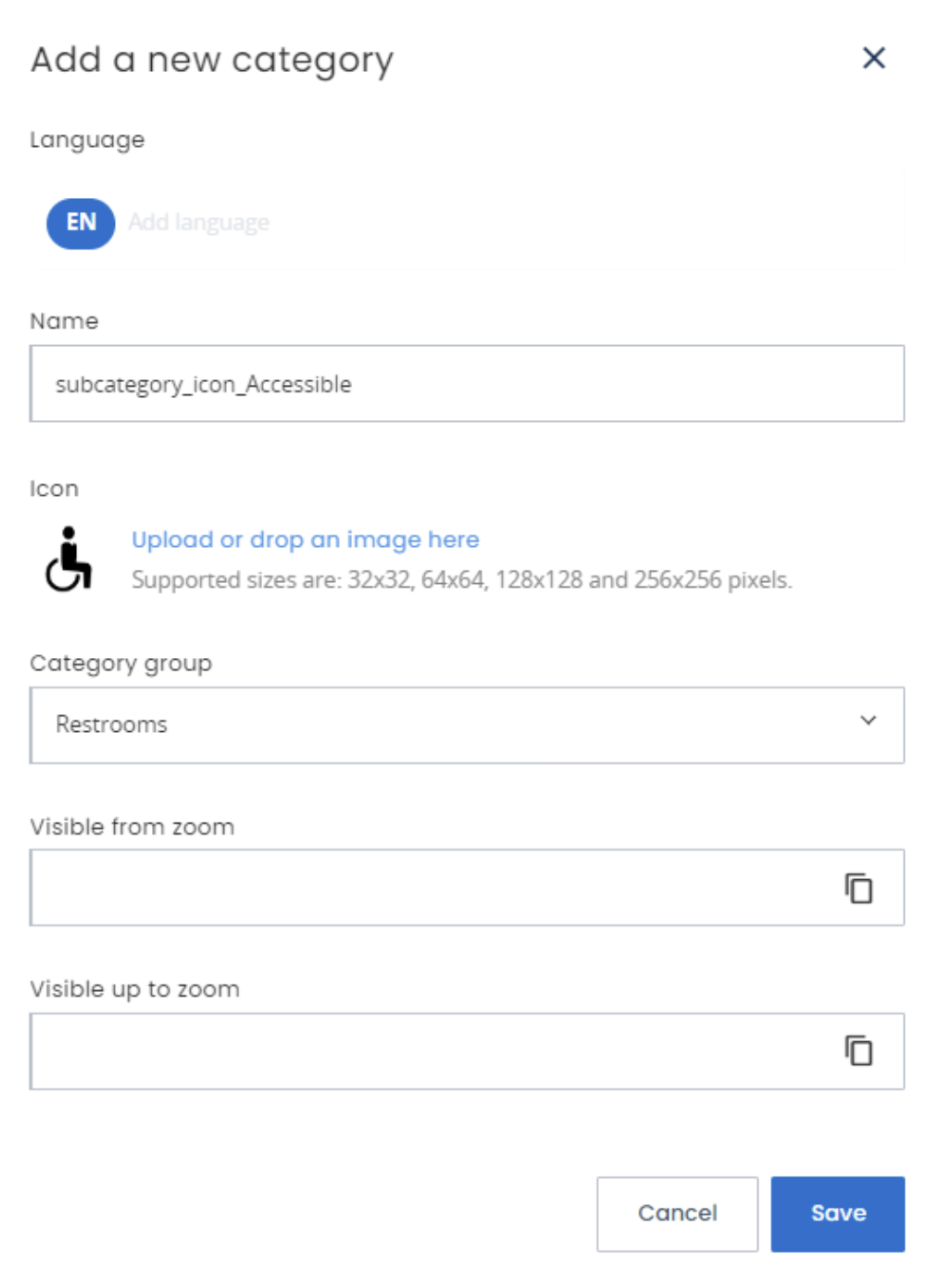
Nu ze zijn omgezet kan je het icoon voor de subcategorie aanmaken. Klik in de desbetreffende hoofdcategorie op ‘add category’ en geef hieraan de titel: “subcategory_icon” (generiek) of “subcategory_icon_Eerste woord van titel in POI lijst” (naamspecifiek). Zijn Engelse vertalingen toegevoegd, dankan je het beste deze gebruiken. Bijvoorbeeld: “subcategory_icon_Accessible” of “subcategory_icon_Men”
Let op: Als er twee titels zijn met dezelfde woorden, wordt automatisch de eerst ingevoerde icoon toegewezen. Zorg er dus voor dat alle titels uniek zijn.Voeg een zwart icoon toe. Dit icoon wordt getoond zodra je in de app de hoofdcategorie opent. Wil je een nieuw icoon maken dan moet het de volgende eigenschappen hebben: een PNG-bestand met maximale afmeting 256x256 pixels.
Klik op ‘Save’ en de subcategorieën met iconen zijn toegewezen.
Generiek (alle subcategorieën) Naam Specifiek (enkele subcategorie)
4. NAVIPOINTS
doeleinden hebben. Oorspronkelijk zijn ze bedoeld om handmatig ingevoerde berichten uit te spreken binnen de straal van de eZwayZ-gebruiker die zich in het gebouw bevindt. Ze kunnen de gebruiker waarschuwen voor mogelijke gevaren (zoals struikelgevaar of uitsteeksels) of informeren over interacties met voorzieningen (bijvoorbeeld het aantal treden van een trap of de plaatsing van een knop bij een lift). Gedurende het instellen van de NaviPoint kan de uitgangshoek van de richting worden aangegeven door de schuifregelaar (onderin in het midden van het scherm) van links naar rechts te bewegen..
4.1 NaviPoints invoegen
Een NaviPoint kan alleen worden omgezet vanuit bestaande POI’s.
Open Modules > NaviGuide > NaviPoints.
In het linkervenster zie je nu alle POI’s die in het gebouw staan.
Voor het aanmaken van een NaviPoint klik je met de rechtermuisknop op een POI waar je een bericht toe wilt voegen.
Klik op ‘Create/edit NaviPoint’. De POI wordt automatisch omgezet en er verschijnt een nieuw scherm.
4.2 Specificeren
Voer (indien nodig) een radius van minimaal 1 meter in. Zodra de eZwayZ-gebruiker binnen deze straal komt, wordt het bericht afgespeeld.
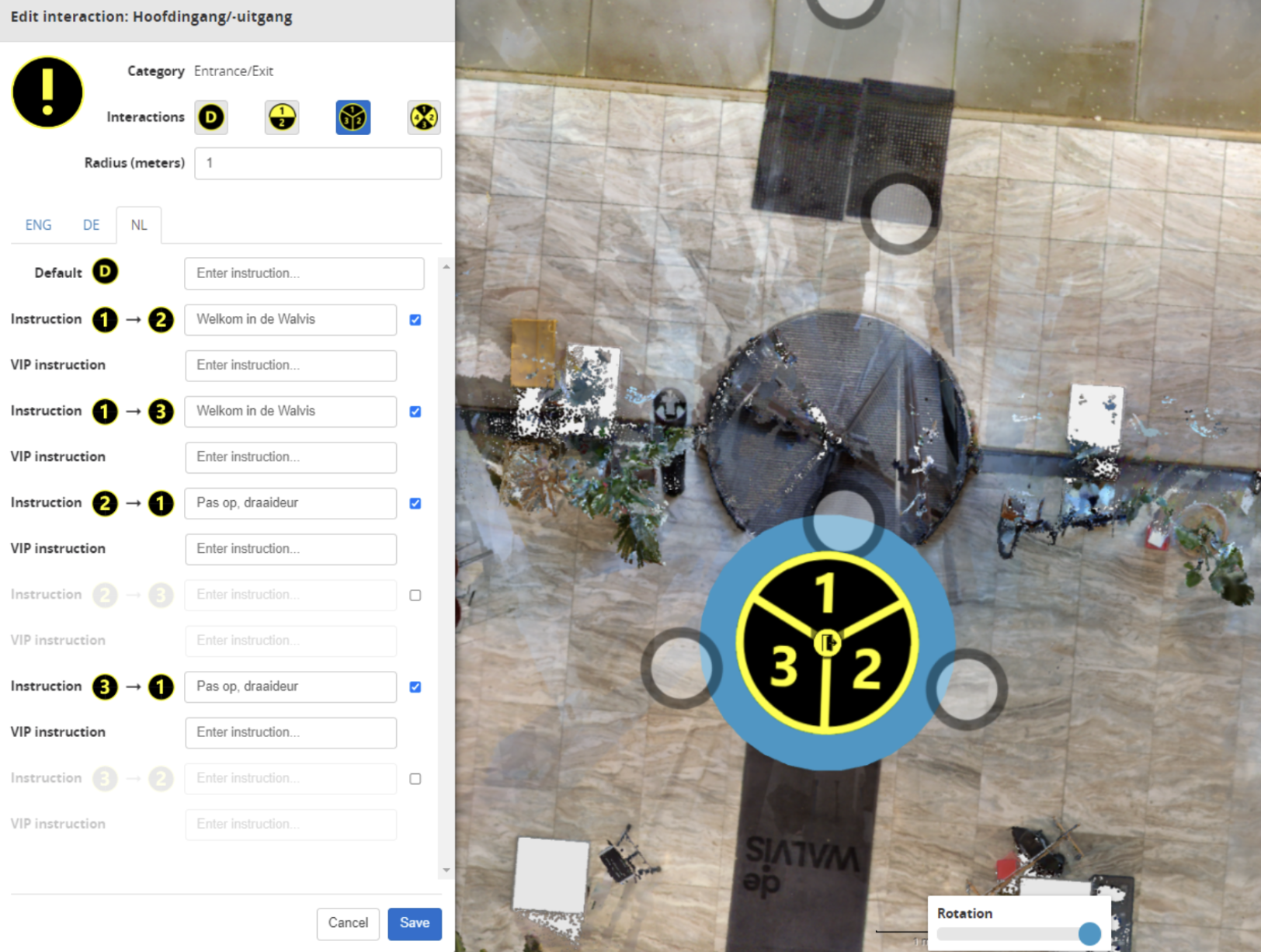
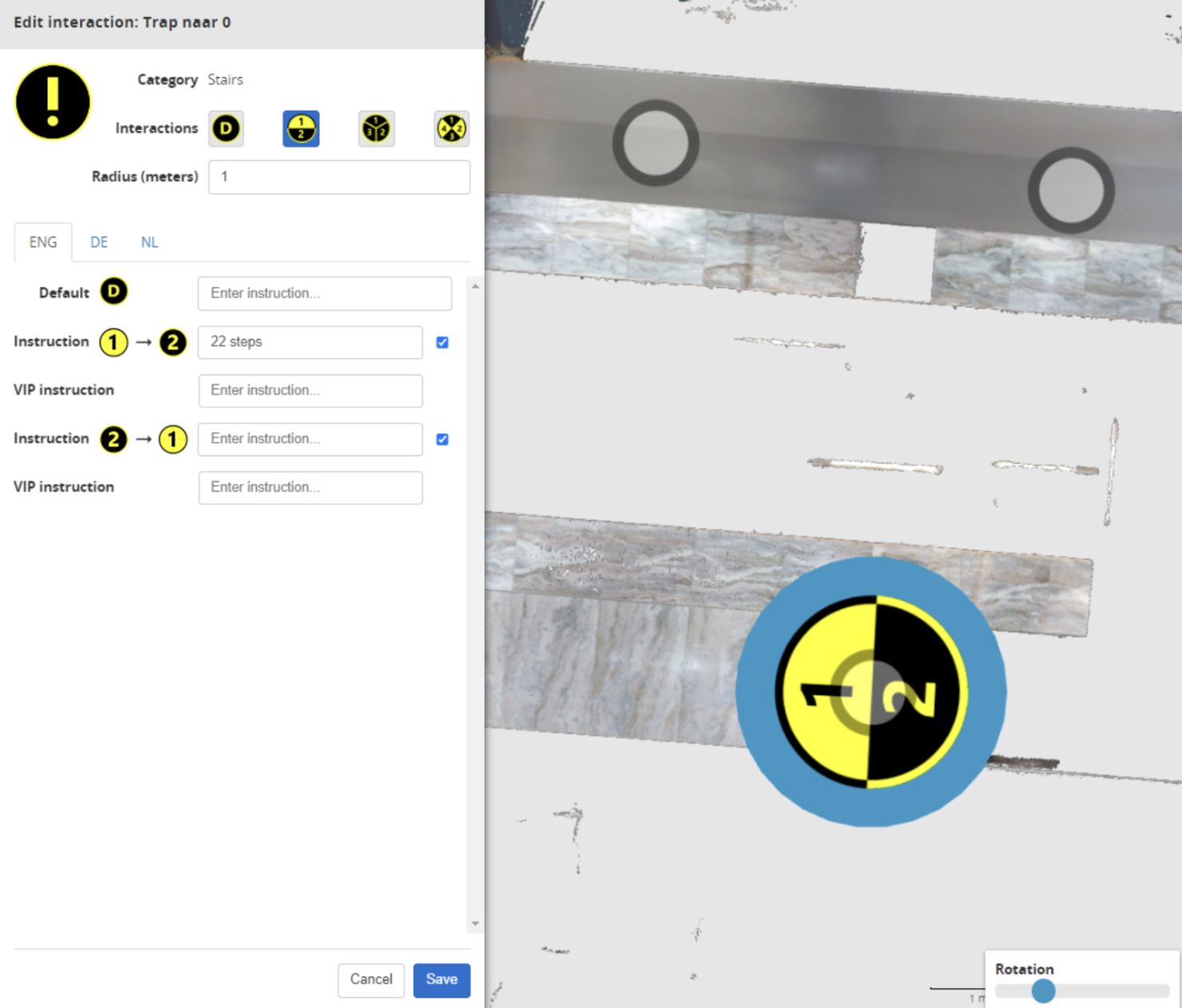
Kies onder de optie ‘Interactions’ het aantal richtingen waarmee de NaviPoint kan interacteren (standaard, 2, 3 of 4). Met deze functie kun je de beschikbare richtingen van de POI kiezen en deze roteren met de schuifbalk ‘Rotation’ onder in het scherm.
Voer de instructie in (kan in meerdere talen).
Let op: als meerdere richtingen zijn geactiveerd, verschijnen er meerdere tekstvelden. Activeer de richting die je actief wilt stellen. Zodra een veld niet actief of niet ingevuld is, wordt vanaf deze richting geen bericht uitgesproken.Bij Interaction Radius en Reaching Radius stel je in op hoeveel meter afstand van de NaviPoint de app een melding geeft. Typ hier ook het bericht. Bijvoorbeeld: “Over 5 meter is de informatiebalie.”
Klik op ‘Save’. Zodra de gebruiker de NaviPoint bereikt, wordt hij of zij geïnformeerd met het bericht dat zojuist is aangemaakt.
NaviPoint inzetten bij een draaideur NaviPoint inzetten bij een trap
5. NAVIZONES
Een NaviZone is een gebied dat je op de plattegrond tekent. Je kunt instellen dat de gebruiker een bericht hoort als hij dit gebied in of uit loopt. Zo vertel je bijvoorbeeld waar iemand is, of waarschuw je voor een gevaar.
Je gebruikt een NaviZone om:
Een gebied een naam te geven, zoals “Centrale hal”.
Een bericht te laten horen als iemand een gebied in of uit loopt.
Extra controle te geven op verdiepingen die veel op elkaar lijken. Zie 5.1.2.
5.1.1 Nieuwe NaviZone aanmaken
Open Modules > NaviGuide > NaviZones.
Klik op + om een nieuwe zone te maken.
Typ een naam voor de zone. Je vult hier één naam in. De vertalingen voeg je later toe.
In de lijst zie je nu een regel met de naam van je zone en “editing...”. Zo weet je welke zone je aan het tekenen bent.
Teken het gebied op de plattegrond. Klik op de kaart voor het beginpunt. Klik daarna op elke hoek van het gebied. Klik als laatste weer op het beginpunt om het gebied te sluiten.
Niet tevreden? Klik op Clear layer en teken het gebied opnieuw.
Geef de zone een kleur. Zo houd je overzicht op de kaart.
Twijfel je wat een knop doet? Houd je muis erboven. Je ziet dan een korte uitleg.
Vertalingen en berichten toevoegen
Klik bij de zone op Edit details. Hier vind je:
Zone name. De naam van de zone. Voeg hier de vertalingen toe voor alle talen van je locatie.
Zone-in message. Dit bericht hoort de gebruiker als hij de zone in loopt.
Zone-out message. Dit bericht hoort de gebruiker als hij de zone uit loopt.
Force call-out (entering). Zet dit aan als de app de naam van de zone moet uitspreken als iemand de zone in loopt, ook als er geen Zone-in message is.
Let op: de app zegt alleen iets als je een Zone-in message invult, of als Force call-out (entering) aan staat. Alleen een naam is niet genoeg.
Vul elk bericht in voor alle talen van je locatie.
Opslaan
Je hebt twee knoppen om op te slaan:
Save draft. Je wijzigingen worden bewaard en je blijft in de bewerkmodus. Zo kun je verder werken.
Save. De portal vraagt eerst of je de wijzigingen wilt opslaan. Na bevestigen wordt de zone opgeslagen en sluit de bewerkmodus.
Vergeet niet om de draft daarna te publiceren. Pas dan hoort de gebruiker je berichten in de app.
Tips voor goede berichten
Je berichten worden voorgelezen aan mensen met een visuele beperking. Houd daarom rekening met deze tips:
Houd het kort. Eén boodschap per bericht.
Begin met het belangrijkste. Bijvoorbeeld: “Pas op, trap naar beneden, 5 treden.”
Noem afstand en richting als dat helpt. Bijvoorbeeld: “Lift aan je rechterkant.”
Gebruik geen kleur of bord als enige herkenningspunt. Iemand die niet ziet, heeft daar niets aan.
Lees je bericht hardop voor. Klinkt het duidelijk? Dan is het goed.
5.1.2 Verdiepingen die op elkaar lijken
Lijken ruimtes op verschillende verdiepingen veel op elkaar? Dan kan de app soms de verkeerde verdieping kiezen. Maak dan voor deze ruimtes op elke verdieping een NaviZone en zet Floor risk aan.
Bepaalt de app iemands positie in zo’n zone? Dan vraagt de app eerst of de verdieping klopt. De gebruiker bevestigt dit, of kiest zelf de juiste verdieping. Zo volgt de gebruiker altijd de goede route.
5.1.3 Verbindingen tussen verdiepingen
Met een verticale verbinding vertel je de app hoe een gebruiker van de ene naar de andere verdieping gaat. Bijvoorbeeld met een trap, lift of roltrap. De app gebruikt dit voor de route en voor de gesproken instructies.
Gebruikers kunnen in de app kiezen hoe ze naar een andere verdieping gaan. Bijvoorbeeld Alleen trappen of Roltrap bij voorkeur. Dat werkt alleen goed als je de verbindingen hier goed instelt.
Voordat je begint
Je kunt alleen POI’s kiezen met een van deze woorden in de naam van het POI-type: elevator, lift, stair, escalator of ramp. Maak dus eerst een POI-type met zo’n naam. Zie hoofdstuk 3.
Een verbinding maken
Open Modules > NaviGuide > Navi Vertical Connections.
Kies het type: Elevator (lift), Stairs (trap), Escalator (roltrap) of Ramp (helling).
Kies de richting: Up (alleen omhoog), Down (alleen omlaag) of Both (beide kanten op). Een roltrap die alleen omhoog gaat, krijgt dus Up.
Klik op Pick on map en kies minimaal 2 POI’s. Bijvoorbeeld één bij de onderste en één bij de bovenste trede.
Klik op Save.
Liggen de POI’s van een verbinding recht boven elkaar, zoals bij een lift? Dan zie je bij elke POI een markering met de naam van de verdieping. Houd je muis erboven. Je ziet dan alle verdiepingen van deze verbinding.
5.2 Berichten bij trappen
De app herkent trappen en liften automatisch. Daarbij kijkt de app naar het POI-type en naar het type bij Navi Vertical Connections. Zie 5.1.3. De app geeft dan een standaard bericht, zoals: “Neem de trap naar beneden naar [verdieping]”.
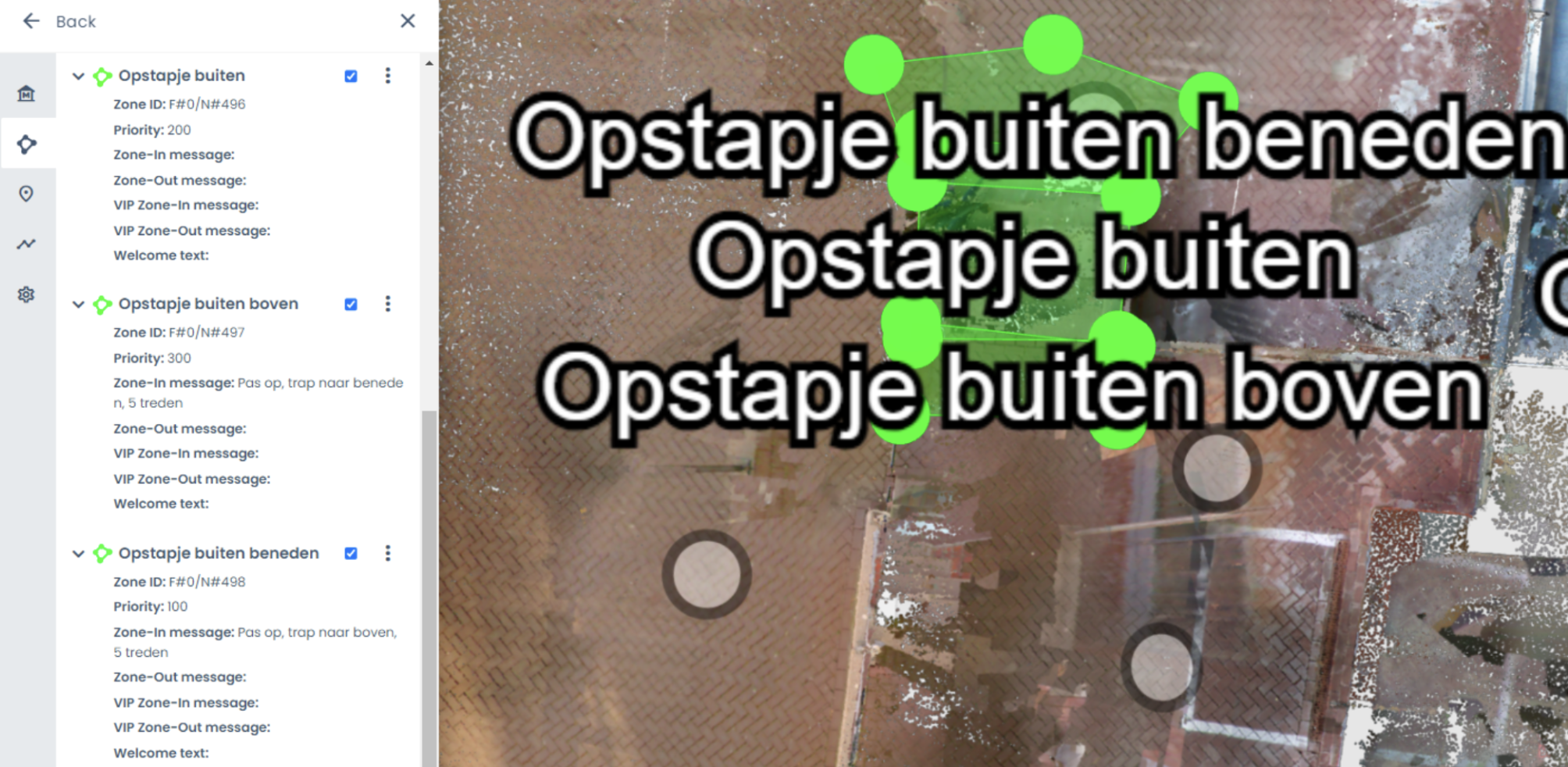
Soms is extra informatie nodig, bijvoorbeeld bij een opstapje op dezelfde verdieping. Met drie NaviZones geef je dan een extra bericht mee.
Voor trappen op dezelfde verdieping:
Plaats een NaviZone op de omtrek van de trap. Geef een naam aan de zone, zoals “Kleine trap west” en voer bij ‘Priority’ het getal ‘200’ in. Klik op ‘opslaan’.
Plaats aan de onderkant van de zojuist aangemaakte zone een nieuwe NaviZone. Deze dient als in- en uitloopzone. Om het overzicht te houden: geef je deze zone dezelfde titel en voeg je hieraan toe: ‘onder’. In ons voorbeeld: “Kleine trap west onder”
Zet de ‘Priority’ van deze zone op ‘100’ en typ het bericht dat je uitgesproken wilt hebben in ‘Zone-in message’. Bijvoorbeeld: “Pas op, opstapje, 5 treden”. Klik op ‘opslaan’.
Plaats aan de bovenkant van de NaviZone “Kleine trap west” een nieuwe zone. Geef dezelfde titel en voeg hieraan toe: ‘boven’.
Zet hiervan de ‘Priority’ op ‘300’ en typ het bericht dat je uitgesproken wilt hebben in ‘Zone-in message’. Klik op ‘opslaan’. Zodra de gebruiker via het gebied “Kleine trap west onder” het gebied doorloopt, zal alleen hier het ‘Zone-in’ bericht afspelen.
Voorbeeld van gebruik trappen op dezelfde verdieping
6. WELKOMSINFORMATIE
Als een gebruiker een locatie opent, kan hij de welkomstinformatie lezen of laten voorlezen. Hij tikt daarvoor op de naam van de locatie.
Je past de welkomstinformatie aan via Modules > NaviGuide > Welcome information. Klik op het potlood om de tekst te bewerken. Vul de tekst in voor alle talen van je locatie.
6.1 Titel en inhoud
In de titel voer je iets passends in, zoals bijvoorbeeld:”Welkom bij [uw locatie]!”. Deze titel zal in de app bovenin bij de welkomstinformatie te zien zijn.
Daaronder volgt de tekstuele informatie over de locatie en het gebouw. Dit kunnen instructies en beschrijvingen zijn, maar ook visuele aspecten, zoals de grootte, het gebruikte materiaal, loopwegen, in-en uitgangen, etc.
6.2 Afbeeldingen en alt-text
Je kunt maximaal vier afbeeldingen toevoegen. Klik op een leeg vak om een afbeelding te uploaden. Geef elke afbeelding een alternatieve tekst, in alle talen van je locatie.
Een schermlezer, zoals VoiceOver op iPhone of TalkBack op Android, leest de alternatieve tekst voor. Zo weet ook iemand die de afbeelding niet kan zien wat erop staat.
Beschrijf kort wat er op de afbeelding te zien is en waarom het belangrijk is. Bijvoorbeeld: “Hoofdingang met draaideur, rechts de informatiebalie.” Begin niet met “Afbeelding van”, dat zegt de schermlezer al.
7. NaviGuide instellingen
Hier stel je in hoe de app werkt op jouw locatie. Ga naar Modules > NaviGuide > Settings.
7.1 View distance
Deze instelling hoort bij de functie Verkennen in de app. Je bepaalt hoe ver weg POI’s nog te zien zijn. Standaard is dit 20 meter.
Deze waarde gaat voor op de instelling van de gebruiker. Laat je het veld leeg, dan blijft de laatst opgeslagen waarde gelden.
Staan je POI’s dicht bij elkaar? Kies dan een lage waarde, bijvoorbeeld 10 meter. Staan ze ver uit elkaar? Kies dan bijvoorbeeld 30 meter.
7.2 Elevator radius
Binnen deze afstand verschijnt in de app een melding om de lift te nemen. Heeft je gebouw vooral kleine liften? Houd dan 1 meter aan. Zijn de liften groter? Kies dan 1,5 tot 2,5 meter.
7.3 Reaching radius
Deze afstand bepaalt hoe dicht de gebruiker bij de bestemming moet zijn voordat de app zegt dat hij er is. Standaard is dit 1 meter. Staan je POI’s dicht bij elkaar? Verklein het dan, bijvoorbeeld naar 0,7 meter.
7.4 Localization accuracy
Dit getal bepaalt hoe goed het camerabeeld moet lijken op de scan voordat de app weet waar iemand staat. Standaard is dit 0,65 (65%).
Lijken veel ruimtes in je gebouw op elkaar? Verlaag het dan naar 0,55 (55%). Zijn alle ruimtes heel verschillend? Dan kun je het verhogen naar 0,85 (85%).
7.5 Light enhancer
Met deze instelling gebruikt de app drie foto’s tegelijk om iemands positie te bepalen.
Units Kies of afstanden in de app in meters (Metric) of in voet en yards (Imperial) worden genoemd.
Help location
Gebruikers kunnen in de app op de knop Help tikken. De app biedt dan een route naar een hulppunt, bijvoorbeeld de informatiebalie. Hier kies je welke POI dat hulppunt is. Klik op het veld en kies de POI.
Dit werkt vanaf app versie 3.2.1 op iPhone en versie 0.4.6 op Android.
Turn angle margin
Zolang de gebruiker de goede kant op loopt, trilt de telefoon. Wijkt hij te veel af van de route, dan stopt de trilling. Zo weet hij dat hij moet bijsturen. Je kunt dit vergelijken met een witte stok op een geleidelijn: zolang je de lijn voelt, loop je goed.
Met Turn angle margin bepaal je hoeveel graden de gebruiker mag afwijken voordat de trilling stopt. Kies Default of een waarde van 5° tot 50°, in stappen van 5°.
Kies je een kleine waarde? Dan stopt de trilling al bij een kleine afwijking. De begeleiding is dan heel precies. Kies je een grote waarde? Dan heeft de gebruiker meer ruimte voordat de trilling stopt
7.5 Group categories
Hiermee bepaal je de volgorde van de hoofdcategorieën in de app. Bestaat je locatie uit meerdere gebouwen? Dan kun je de categorieën ook per gebouw indelen. Lees hoe dit werkt in 3.2.
8. Tips en tricks
Nog een aantal tips om alles zo goed mogelijk te laten werken.
8.1 NavGraph
Met de toetsencombinatie ‘Shift’ + ‘?’ verschijnt een overzicht met sneltoetsen.
Nodes kunnen in de 3D omgeving ook worden aangemaakt door de rechtermuisknop in de panoramafoto te gebruiken.
Elke node beschikt over een Z-level. Dit houdt in dat ze van hoogte kunnen verschillen i.v.m. vloerniveau. Controleer of de punten een juiste Z-level hebben om problemen te voorkomen.
Controleer of er geen nodes zijn die door muren heen met elkaar verbonden zijn.
Bij trappen en liften: koppel de nodes op beide verdiepingen aan elkaar. De app herkent het type verbinding ook aan het POI-type en aan Navi Vertical Connections. Zie 5.1.3.
Een node kan ook worden verwijderd door er één te selecteren en op de ‘backspace’-knop te drukken.
8.2 POI’s en NaviPoints
Bedenk eerst de structuur van de categorisering en maak dan pas de POI’s aan. Dit bespaart je een hoop tijd en denkwerk.
Klik met de linkermuisknop om de POI aan te passen en met de rechtermuisknop voor meerdere opties, zoals het toevoegen van tekstuele content (indien module beschikbaar is).
Een POI kan alleen in de 3D weergave worden aangemaakt.
Plaats de POI vlak voor de gewenste bestemming, zodat de gebruiker de eindbestemming altijd kan bereiken.
Een NaviPoint kan pas worden gecreëerd als er een POI in de omgeving is aangemaakt.
Een NaviPoint kan als waarschuwing en bestemming figureren.
8.3 Testen van routes
Stel gemakkelijk een route in door in de 2D of 3D omgeving op een gewenste locatie te klikken met de rechtermuisknop. Klik vervolgens in het venster op ‘route vanaf hier’ om de startpositie te bepalen.
Doe hetzelfde bij de gewenste eindbestemming en klik hier op ‘route hiernaartoe’.
Het systeem berekent de snelste route. Op deze manier kan je snel zien of de nodes op een juiste manier zijn geplaatst en eventueel wijzigingen doorvoeren.
9. OPTIONELE MODULE: BEZOEKERSERVARING
Deze module is een grote toevoeging voor POI’s die zijn bestemd voor bezienswaardigheden of activiteiten. Met drie tekstvelden (algemene informatie, audiodescriptie en instructie) kan er bij een POI informatie worden gegeven over wat er te zien en te doen is. De teksten kan de gebruiker via de app doorlezen of afspelen.
9.1 Tekstuele content aan een POI toevoegen
Open Modules > NaviGuide > Museum Content.
Je ziet nu een overzicht van alle POI’s. Met het oog-icoon wissel je tussen drie weergaven: alle POI’s, alleen POI’s met museum content, of alleen POI’s zonder museum content.
Klik met de rechtermuisknop op de POI en selecteer ‘Create/edit Museum Content’.
Voer de tekst in in de gewenste talen. De gebruiker kan kiezen voor ‘Nederlands’, ‘Engels’ en ‘Duits’. Dus deze talen kan je invoeren.
Algemene informatie: wat is hier te zien of te doen?
Audiodescriptie: specificaties, bijvoorbeeld: Waar is het van gemaakt? Hoe groot is het object?
Instructies: als er een handeling kan worden uitgevoerd, wordt dit hier beschreven. Bijvoorbeeld: Wat kan ik met dit object doen? Hoe bedien ik het?
Zodra alle teksten voor elke taal zijn ingevoerd, klik je op ‘Save’ en zijn ze opgeslagen.
9.2 URL-tags
Wil je bij de bestemming wat extra informatie toevoegen, zoals een webpagina, dan kan je deze toevoegen met ‘URL-tags’. Dit kan onder elk tekstveld worden toegevoegd.
Klik op de ‘Add’-knop en er opent een nieuw venster.
Vul bij ‘Tag’ een korte titel van maximaal 15 leestekens in.
Voer bij ‘Link’ de webpagina in.
Geef de tag een kleur. De tag wordt weergeven in de app. Indien meerdere tags zijn toegevoegd kun je ze ordenen met gebruik van de kleuren.
Klik op ‘Save’ om de tag toe te voegen.
Door op de ingevoegde tag te klikken kan je hem bewerken.
Door op het kruisje te klikken kan je de tag verwijderen.
10. OPTIONELE MODULE: Tours
Deze module hoort bij de module Bezoekerservaring. Je maakt hiermee een rondleiding langs POI’s met informatie. Hoe je informatie aan een POI toevoegt, lees je in hoofdstuk 9.
10.1 Aanmaken van een tour
Open Modules > NaviGuide > Tours.
Je ziet nu een overzicht van alle tours.
Klik op + om een tour te maken. Wil je een tour bewerken? Klik dan op de drie puntjes naast de tour en kies bewerken.
In het midden van het scherm opent een venster ‘Create tour’.
Voer bij ‘Name’ de titel van de tour in en vul bij ‘Description’ een korte beschrijving in.
Onder het kopje ‘Select POI’s’ zijn alle POI’s te zien die over content beschikken. Om een POI toe te voegen aan de tour, klik je achter de POI op het selectievakje.
Klik op ‘Save’.
Nu de tour is aangemaakt en de POI’s zijn geselecteerd, kan de volgorde van het lopen worden bepaald. Klik in de lijst op een POI en hou deze vast en beweeg met de muis omhoog of omlaag.
Onder de POI’s in de lijst is een ‘+’-icoon te zien, waarmee de POI’s met content kunnen worden toegevoegd en verwijderd.
Ook kan er via ‘Upload thumbnail’ een afbeelding worden geüpload die in de app terug te zien is. Als er niks wordt geüpload, zal de app een standaard eZwayZ afbeelding weergeven.
© Atsence B.V. All Rights Reserved | General Terms and Conditions