
Manuel de l’administrateur eZwayZ
Se connecter
1.1 Se connecter au portail eZwayZ
Allez sur: https://portal.ezwayz.com
Saisissez les identifiants que vous avez reçus de notre part et sélectionnez le lieu souhaité. Vous arrivez alors dans la section de gestion de votre bâtiment.
1.2 Mot de passe oublié ou à modifier
Vous avez oublié votre mot de passe ou vous voulez le modifier ? Cliquez sur « Mot de passe oublié ? ». Saisissez votre adresse e-mail et vous recevrez un lien pour modifier votre mot de passe.
1.3 Demander des identifiants
Vous n’avez pas reçu d’identifiants ? Contactez-nous: support@ezwayz.com.
1.4 Travailler dans le portail
Le portail fonctionne avec un logiciel de NavVis. Après une mise à jour, le portail a un aspect différent. Dans ce chapitre, vous découvrez où trouver chaque élément.
1.5 La barre d’outils à gauche
Dans la barre d’outils à gauche ou en haut, vous trouvez ces outils :
Mark & Measure. Avec cet outil, vous mesurez des distances et vous marquez des points dans le modèle.
Types de POI. Ici, vous créez des catégories et des icônes. Voir le chapitre 3.
Vérification.
Vue recadrée (Crop view). Avec cet outil, vous affichez une partie du modèle pour mieux l’observer.
Recadrer et télécharger (Crop & Download). Avec cet outil, vous téléchargez une partie du modèle.
1.6 Modifier le site (Edit site) : faire des modifications dans un brouillon
Vous voulez modifier le modèle, les étages ou le Navigation Graph ? Cliquez d’abord sur « Edit site » dans la barre du haut.
Vous travaillez maintenant dans un brouillon (draft). Un brouillon est une version provisoire. Les utilisateurs de l’application ne voient pas encore vos modifications. Vous avez terminé ? Publiez alors le brouillon. C’est seulement à ce moment-là que les modifications apparaissent dans l’application.
1.7 Ouvrir les modules
À côté du bouton « Edit site » se trouve le bouton des modules. Cliquez dessus et choisissez « NaviGuide ». Vous pouvez maintenant choisir parmi :
Welcome information. Les informations de bienvenue de votre lieu. Voir le chapitre 6.
Museum Content. Les informations liées à un POI. Voir le chapitre 9.
NaviZones. Les zones avec un nom et des messages. Voir le chapitre 5.
NaviPoints. Les messages à un endroit fixe. Voir le chapitre 4.
Tours. Les visites guidées passant par plusieurs POI. Voir le chapitre 10.
NaviLines.
Navi Vertical Connections. Les liaisons entre les étages, comme les escaliers et les ascenseurs. Voir 5.1.2.
Settings. Les réglages de l’application pour votre lieu. Voir le chapitre 7.
Vous voyez Museum Content, Tours et NaviLines uniquement si ce module est activé pour votre lieu.
Dans ce manuel, nous l’écrivons ainsi :Modules > NaviGuide > NaviZones.
1.8 Passer de la 2D à la 3D
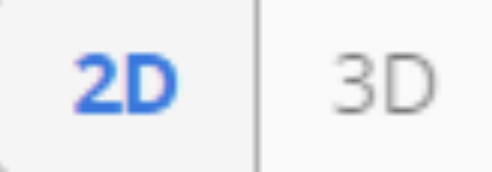
Avec les boutons « 2D » et « 3D » au milieu de la fenêtre, vous passez du plan à la vue en 3D. Cliquez sur la petite flèche à côté de ces boutons pour d’autres vues et styles. Ici, vous pouvez par exemple activer le PointCloud (nuage de points). C’est une représentation du bâtiment composée de millions de petits points issus du scan.
Les boutons pour modifier la carte se trouvent à côté des boutons de zoom.
1.9 Retour au portail
Avec le bouton « Leave to portal » dans la barre du haut, vous revenez à l’aperçu du portail.
2. CRÉER DES CHEMINS AVEC LE NAVIGATION GRAPH
Le « Navigation graph » (en abrégé NavGraph) permet de générer des chemins. Ces chemins sont représentés dans le bâtiment par des points verts (nodes) et des lignes jaunes (edges). Cette technique sert à guider l’utilisateur d’un point à un autre. Les points sont reliés entre eux, ce qui permet au système de calculer l’itinéraire le plus rapide vers le POI souhaité. Le NavGraph détecte les escaliers et les ascenseurs en plaçant des points à la verticale ou en diagonale, puis en les reliant entre eux.
Le bâtiment n’a pas encore de NavGraph ? Suivez alors les étapes du point 2.1. Il existe déjà un NavGraph ? Passez alors directement au point 2.2.
Les nodes et les edges peuvent être générés automatiquement par le système, mais vous devez les vérifier et les ajuster si nécessaire.
2.1 Créer un NavGraph
1. Allez dans Site Setup > Dataset management.
2. Pour le lot (bundle) pour lequel vous voulez créer le NavGraph, cliquez sur « Advanced » et choisissez « Create NavGraph ».
3. Dans ce menu, vous pouvez aussi choisir de générer à nouveau ou de supprimer le NavGraph. Attention ! Une fois que vous l’avez fait, les modifications ne peuvent plus être annulées.
2.2 Apporter des modifications
Vous modifiez les chemins dans le plan en 2D ou dans la vue en 3D. Cliquez d’abord sur « Edit site ». Choisissez ensuite « Navigation Graph ».
Cliquez sur un node. Une fenêtre s’ouvre à droite. Ici, vous reliez des nodes entre eux ou vous les supprimez. Avec « Change node z-level », vous modifiez la hauteur d’un node. Le z-level est la hauteur d’un node par rapport au sol.
Conseil important : n’oubliez pas de cliquer régulièrement sur « Enregistrer » quand vous avez modifié le NavGraph. Le système n’enregistre pas les modifications automatiquement. Vous avez terminé toutes vos modifications ? Publiez alors le brouillon. C’est seulement à ce moment-là que vous verrez les nouveaux chemins dans l’application.
2.2.1 Modifications dans le plan en 2D
1. Ouvrez le Navigation Graph. Le plan du bâtiment s’affiche, avec les nodes et les edges déjà placés.
2. Cliquez sur un node pour le modifier ou le supprimer dans la fenêtre de droite.
3. Quand vous sélectionnez 2 nodes, vous pouvez les relier en cliquant sur « Create edge ». Ou les séparer en cliquant sur « Delete edge ».
4. Si deux nodes reliés sont très éloignés l’un de l’autre, vous pouvez diviser la ligne en cliquant sur « Auto-split edge » dans les options avancées (Advanced) de la fenêtre de droite.
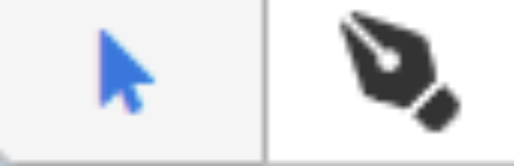
5. Avec l’outil stylo, vous pouvez créer rapidement un nouveau node, directement relié à un node existant.
Outils flèche et stylo. Passer de la vue en 2D à la vue en 3D
2.2.2 Modifications dans la vue en 3D
1. Vous pouvez aussi voir les nodes et les edges dans les photos panoramiques. Vous voyez ainsi clairement, par exemple, comment les nodes de différents étages sont reliés entre eux. Cliquez sur le bouton « 3D » au milieu de la fenêtre.
2. Quand de nombreux nodes sont placés et reliés, la vue en 3D peut devenir peu claire. Avec le réglage « Appearance » dans la fenêtre de droite, vous pouvez définir le rayon de visibilité vertical et horizontal.
3. POI ET (SOUS-)CATÉGORIES
Les points d’intérêt, ou POI, et les (sous-)catégories sont créés via le portail eZwayZ. Les POI structurent les points de repère et les équipements dans les bâtiments, pour que l’on puisse s’y rendre avec la navigation. Ouvrez la barre d’outils à gauche et ouvrez l’écran « POI types ».
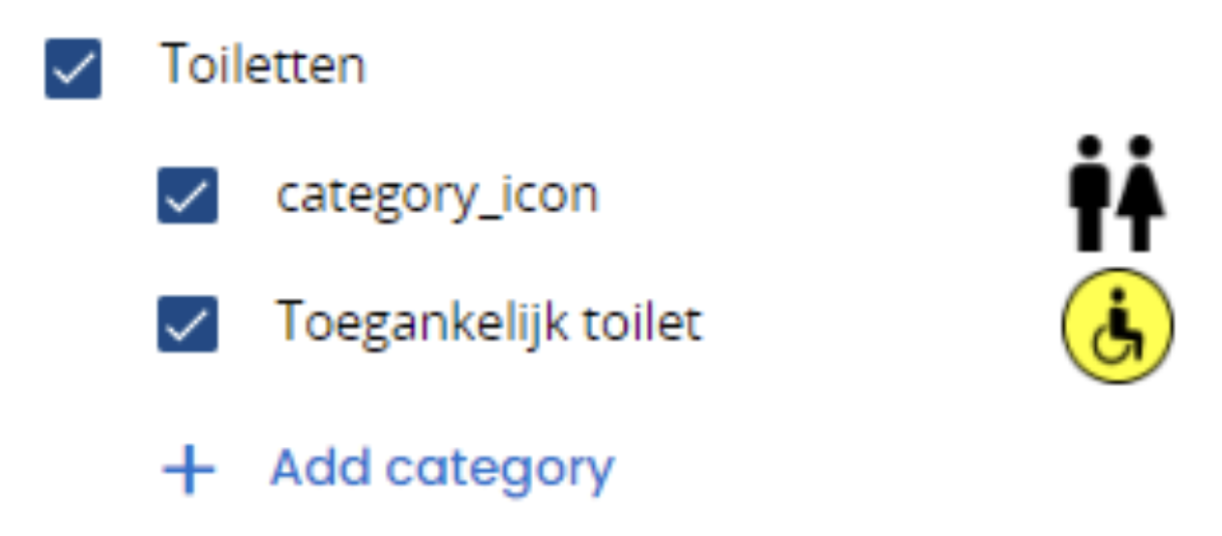
3.1.1 Créer une catégorie principale avec une icône principale
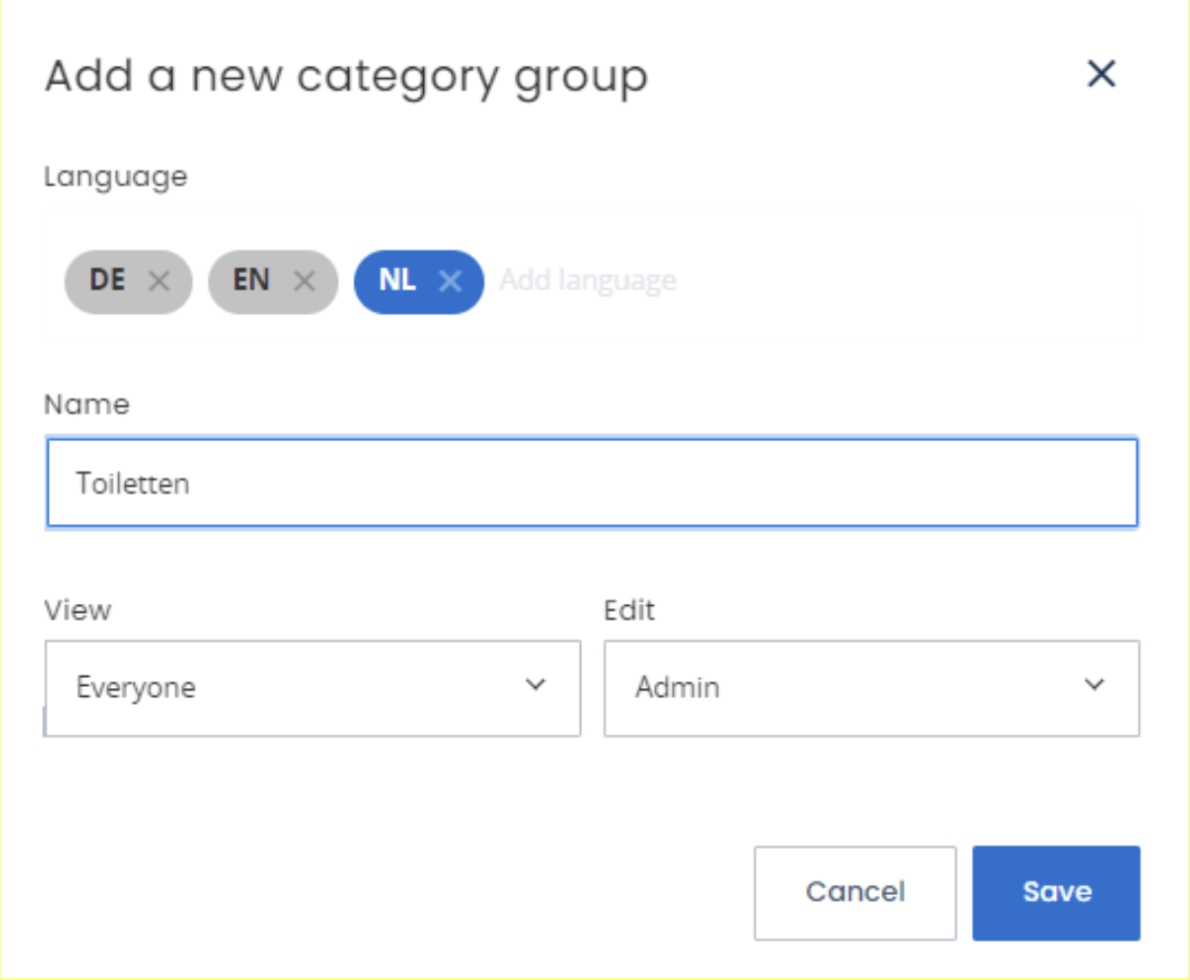
1. Cliquez sur « Add group » pour créer une catégorie principale.
2. Donnez un titre à la catégorie principale, par exemple : « Toilettes ».
3. Ajoutez différentes langues en les recherchant dans « Language », puis saisissez un titre pour chaque langue.
4. Cliquez sur « Save ». La catégorie principale apparaît dans la fenêtre de gauche.
5. Cliquez sur « Add category » sous la catégorie principale que vous venez de créer.
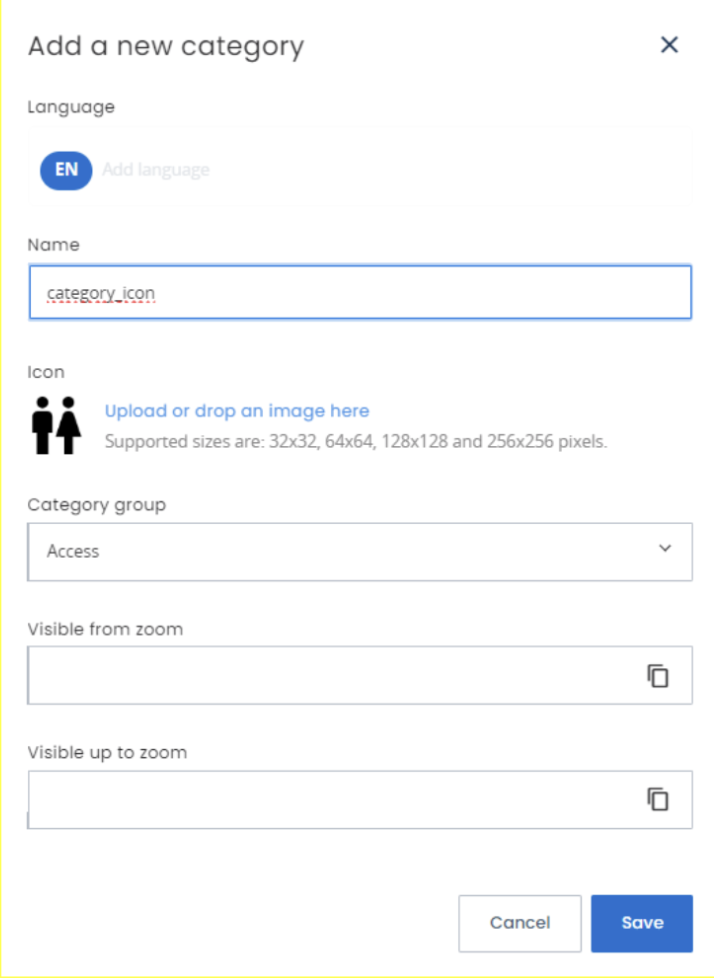
6. Ajoutez une icône noire. Vous avez reçu des icônes de notre part. Vous voulez créer une nouvelle icône ? Elle doit alors avoir les caractéristiques suivantes : être un fichier PNG d’une taille maximale de 256 x 256 pixels. Cette icône s’affiche avec la catégorie principale dès que vous ouvrez l’application eZwayZ.
7. Donnez à l’icône le titre : category_icon. Vous n’avez pas besoin de tenir compte des différentes langues ici. Cliquez ensuite sur « Save ».
+ Add group + Add category
3.1.2 Ajouter une liste de sélection de POI
Maintenant que la catégorie principale et son icône sont ajoutées, vous pouvez ajouter une sélection de POI. Vous pourrez y choisir des POI quand vous les placerez. La liste de sélection de POI peut aussi être utilisée pour les sous-catégories. Nous l’expliquons au point 3.3.
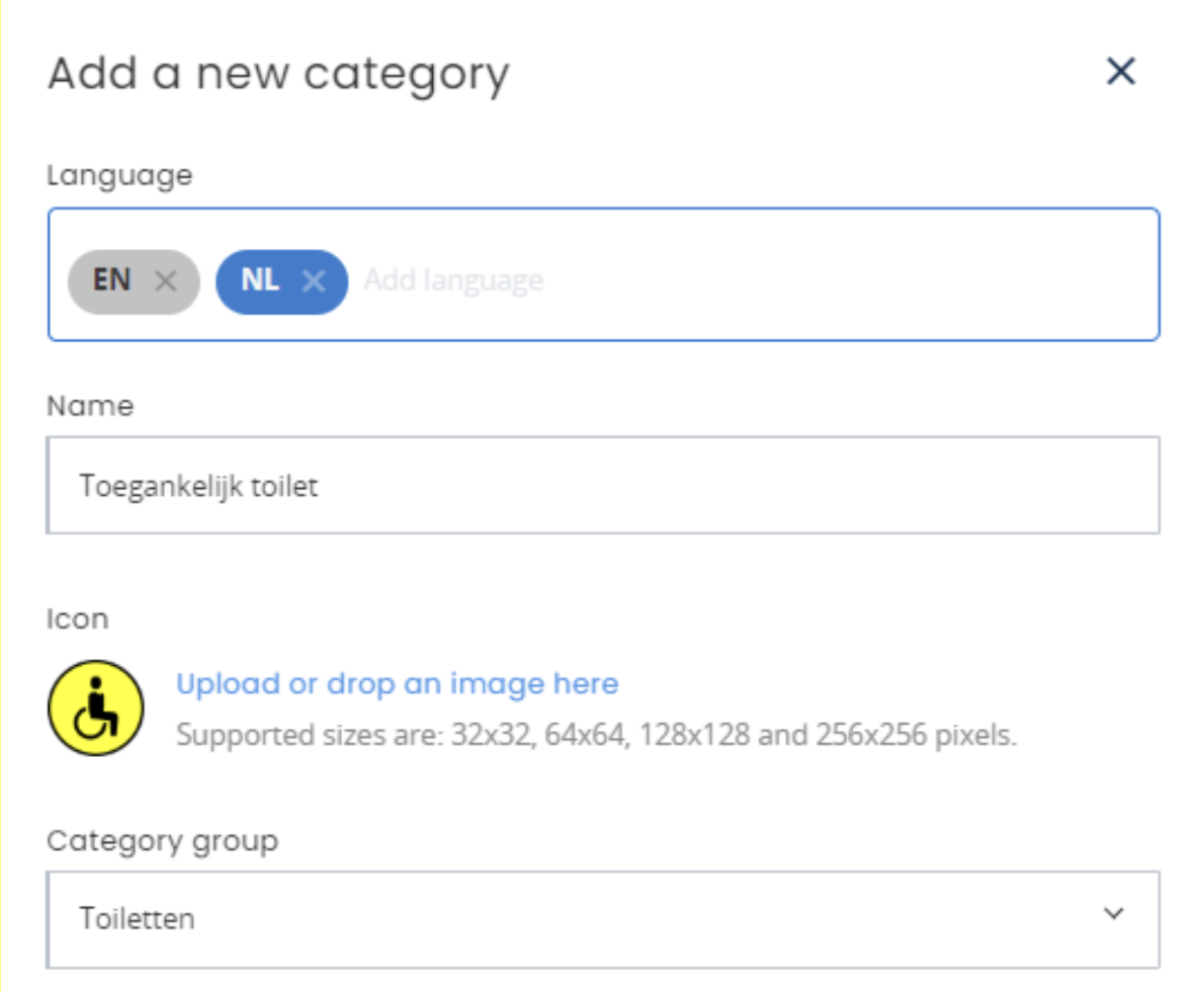
1. Dans la catégorie principale concernée, cliquez sur « Add category ».
2. Saisissez pour chaque langue un titre neutre pour le sujet. Si la catégorie principale est « Toilettes », il peut s’agir par exemple de « Hommes », « Femmes » ou « Toilettes accessibles ».
3. Ajoutez une icône jaune et noire fournie par eZwayZ. Cette icône s’affiche dès qu’un POI est placé dans l’environnement.
Vous voulez créer une nouvelle icône ? Elle doit alors avoir les caractéristiques suivantes : être un fichier PNG d’une taille maximale de 256 x 256 pixels.
1. Cliquez sur « Save ».
2. Le premier élément vient d’être ajouté et apparaît dans la fenêtre de gauche.
Élément de la liste de POI Aperçu de la catégorie dans la fenêtre de gauche
3.1.3 Placer et modifier des POI
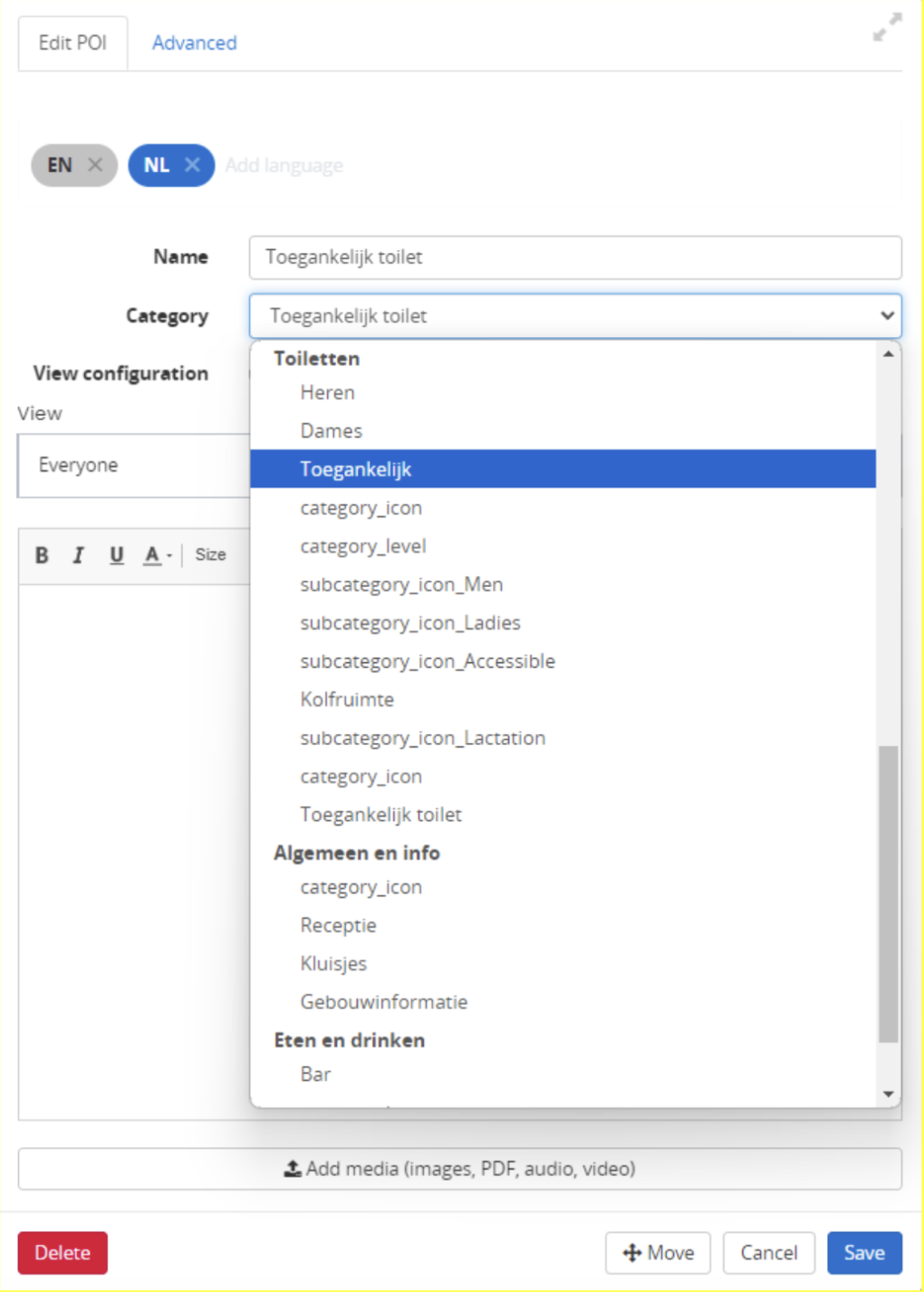
Maintenant que la sélection de POI est prête, vous pouvez placer les POI à différents endroits de votre bâtiment. Pour cela, vous utilisez les photos panoramiques.
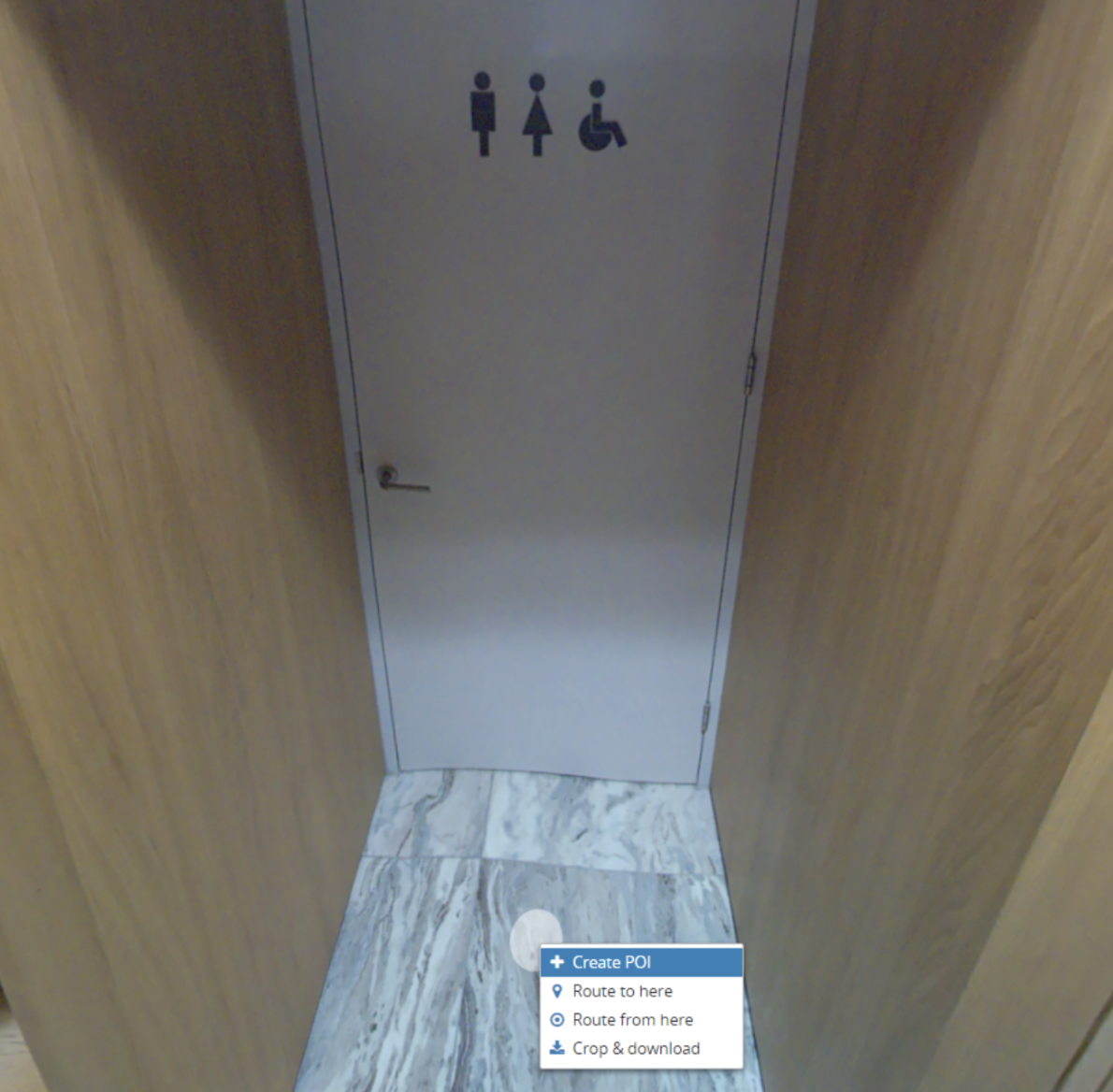
1. Allez à un endroit du bâtiment vers lequel les utilisateurs peuvent naviguer, comme la porte des toilettes accessibles.
2. Faites un clic droit sur cet endroit et cliquez sur « Create POI ».
3. Donnez un titre au POI, par exemple : « Toilettes accessibles aile C ».
4. Placez le POI dans la bonne catégorie sous « Category ». Dans ce cas, il s’agit de « Toilettes accessibles ».
5. Vous voulez utiliser une autre icône pour un POI précis ? C’est possible via l’onglet « Advanced ». Téléchargez l’icône ici. Seul ce POI s’affichera avec une autre icône. Ici, vous pouvez aussi supprimer l’icône.
6. Cliquez sur « Save ». Le POI est maintenant placé dans l’environnement.
7. Quand vous faites un clic gauche sur le POI, une fenêtre apparaît en haut à gauche. En cliquant sur « Edit », vous pouvez modifier le POI.
8. Quand vous faites un clic droit sur le POI, une fenêtre avec des options de modification apparaît. Vous pouvez par exemple supprimer le POI, créer un itinéraire vers ce POI ou lui attribuer une autre fonction, que nous expliquons plus loin dans ce document.
Placer un POI Modifier un POI
3.2 Définir l’ordre des catégories principales
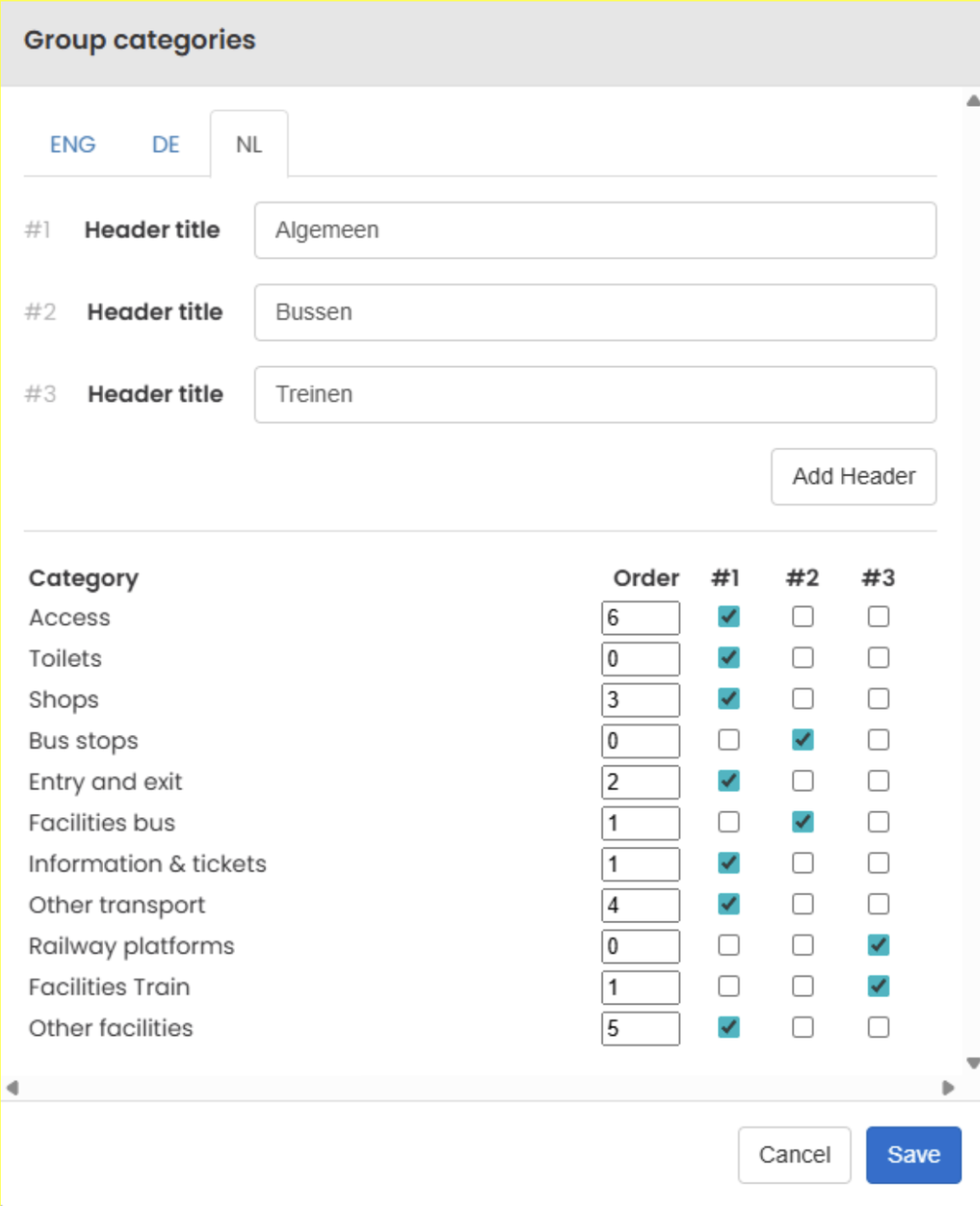
Vous décidez vous-même dans quel ordre les catégories principales apparaissent dans l’application. Vous pouvez aussi les répartir sous des titres, comme « Général », « Bus » ou « Trains »
Ouvrez Modules > NaviGuide > Settings.
Cochez la case « Group categories » et cliquez sur « Save ». Un crayon apparaît..
Cliquez sur le crayon.
Cliquez sur « Add Header » pour créer un titre. Tapez le nom dans « Header title ». Répétez cette étape pour chaque titre.
Dans la liste, cochez pour chaque catégorie principale le titre sous lequel elle doit apparaître.
Saisissez un chiffre dans « Order ». La catégorie avec le chiffre le plus bas apparaît en haut.
Cliquez sur « Save ».
3.3 Créer des sous-catégories
3.3.1 Transformer une liste de sélection de POI en sous-catégories
Comme expliqué plus haut, la liste de sélection de POI peut aussi servir de sous-catégorie. Pour attribuer des sous-catégories, créez d’abord un niveau supplémentaire dans la catégorie principale concernée. Cliquez sur « Add category » et donnez-lui le titre : « category_level ». Ainsi, tous les titres de la liste de POI sont considérés comme des sous-catégories. N’ajoutez ni icône ni langue. Cliquez sur « Save ».
3.3.2 Attribuer des icônes aux sous-catégories
Il existe deux façons d’associer des icônes aux sous-catégories :
Une icône générique pour toutes les sous-catégories
Une icône unique pour chaque sous-catégorie.
Nous les présentons ci-dessous.
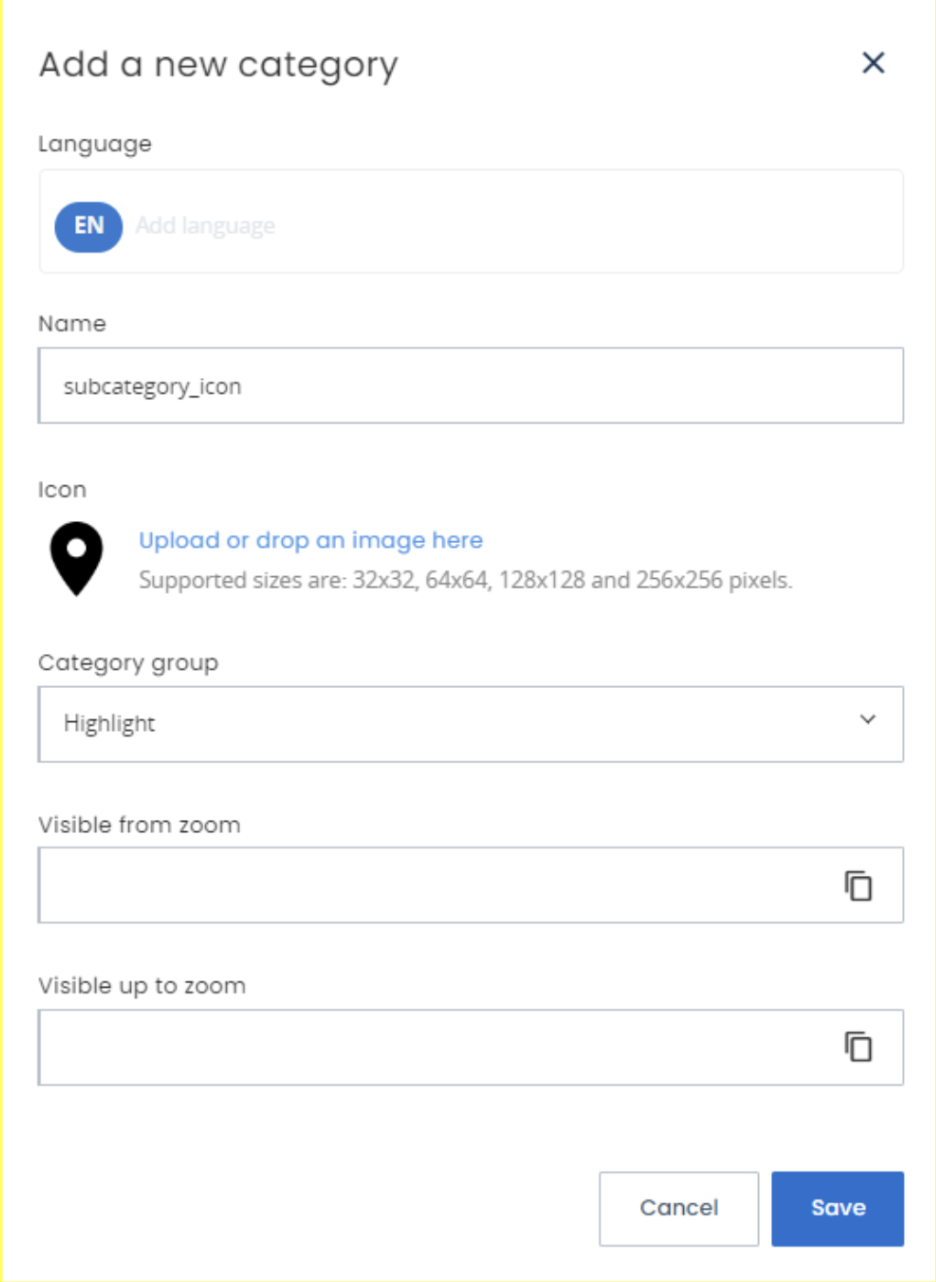
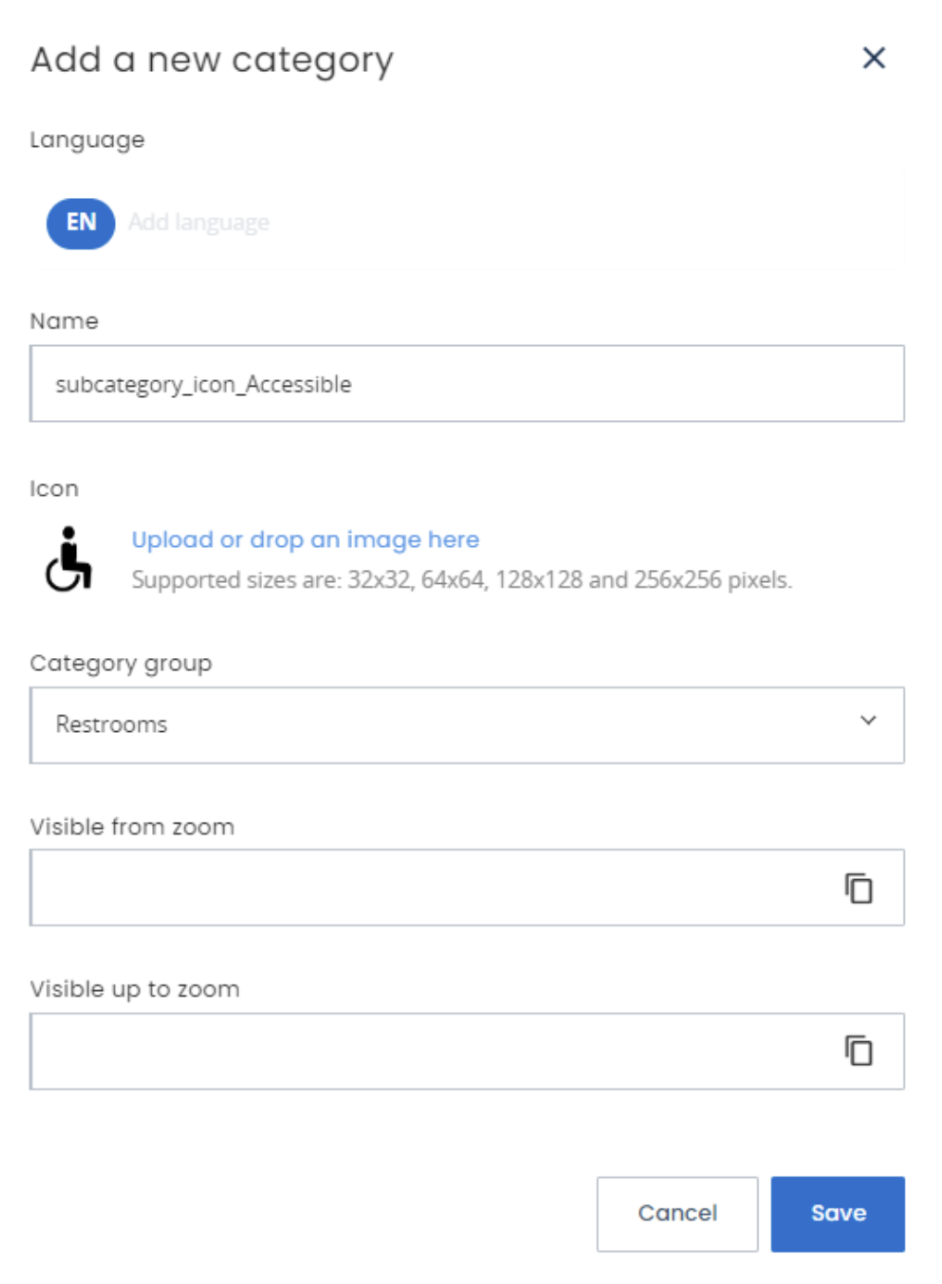
Maintenant qu’elles sont transformées, vous pouvez créer l’icône de la sous-catégorie. Dans la catégorie principale concernée, cliquez sur « Add category » et donnez-lui le titre : « subcategory_icon » (générique) ou « subcategory_icon_Premier mot du titre dans la liste de POI » (spécifique au nom). Si des traductions en anglais ont été ajoutées, il vaut mieux les utiliser. Par exemple : « subcategory_icon_Accessible » ou « subcategory_icon_Men ».
Attention : si deux titres contiennent les mêmes mots, l’icône saisie en premier est attribuée automatiquement. Veillez donc à ce que tous les titres soient uniques.joutez une icône noire. Cette icône s’affiche dès que vous ouvrez la catégorie principale dans l’application. Vous voulez créer une nouvelle icône ? Elle doit alors avoir les caractéristiques suivantes : un fichier PNG d’une taille maximale de 256 x 256 pixels.
Cliquez sur « Save ». Les sous-catégories avec leurs icônes sont maintenant attribuées.
Générique (toutes les sous-catégories) Spécifique au nom (une seule sous-catégorie)
4. NAVIPOINTS
Les NaviPoints sont des POI placés dans l’environnement, qui contiennent une information et qui ont différents usages. À l’origine, ils servent à lire à voix haute des messages saisis manuellement, quand l’utilisateur d’eZwayZ se trouve dans leur rayon à l’intérieur du bâtiment. Ils peuvent avertir l’utilisateur de dangers possibles (comme un risque de trébucher ou des éléments en saillie) ou l’informer sur l’utilisation des équipements (par exemple le nombre de marches d’un escalier ou l’emplacement d’un bouton dans un ascenseur). Pendant le réglage du NaviPoint, vous pouvez indiquer l’angle de départ de la direction en déplaçant le curseur (en bas, au milieu de l’écran) de gauche à droite.
4.1 Ajouter des NaviPoints
Un NaviPoint ne peut être créé qu’à partir de POI existants.
Ouvrez Modules > NaviGuide > NaviPoints.
Dans la fenêtre de gauche, vous voyez maintenant tous les POI du bâtiment.
Pour créer un NaviPoint, faites un clic droit sur le POI auquel vous voulez ajouter un message.
Cliquez sur « Create/edit NaviPoint ». Le POI est transformé automatiquement et un nouvel écran apparaît.
4.2 Préciser les détails
Saisissez (si nécessaire) un rayon d’au moins 1 mètre. Dès que l’utilisateur d’eZwayZ entre dans ce rayon, le message est lu.
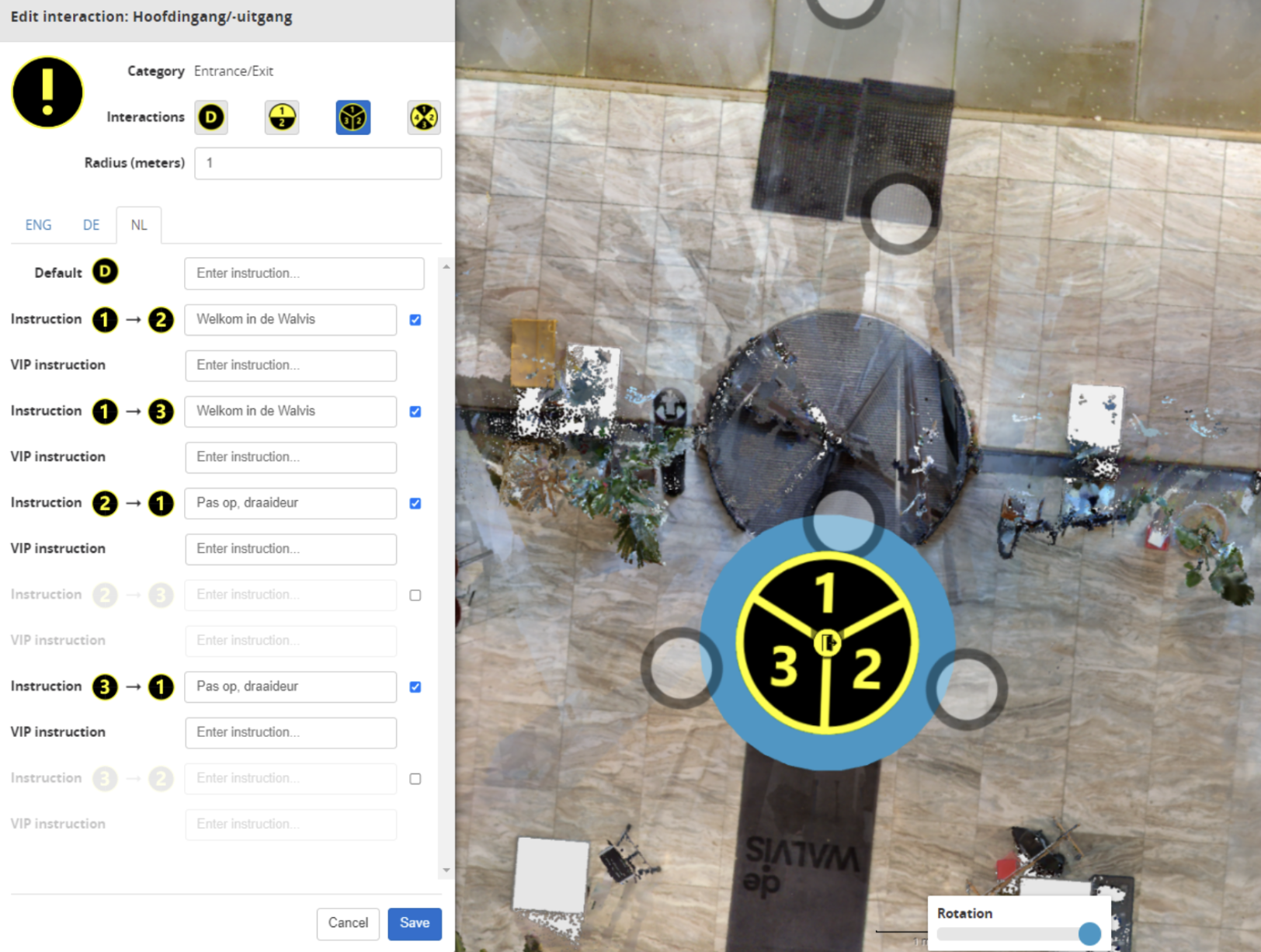
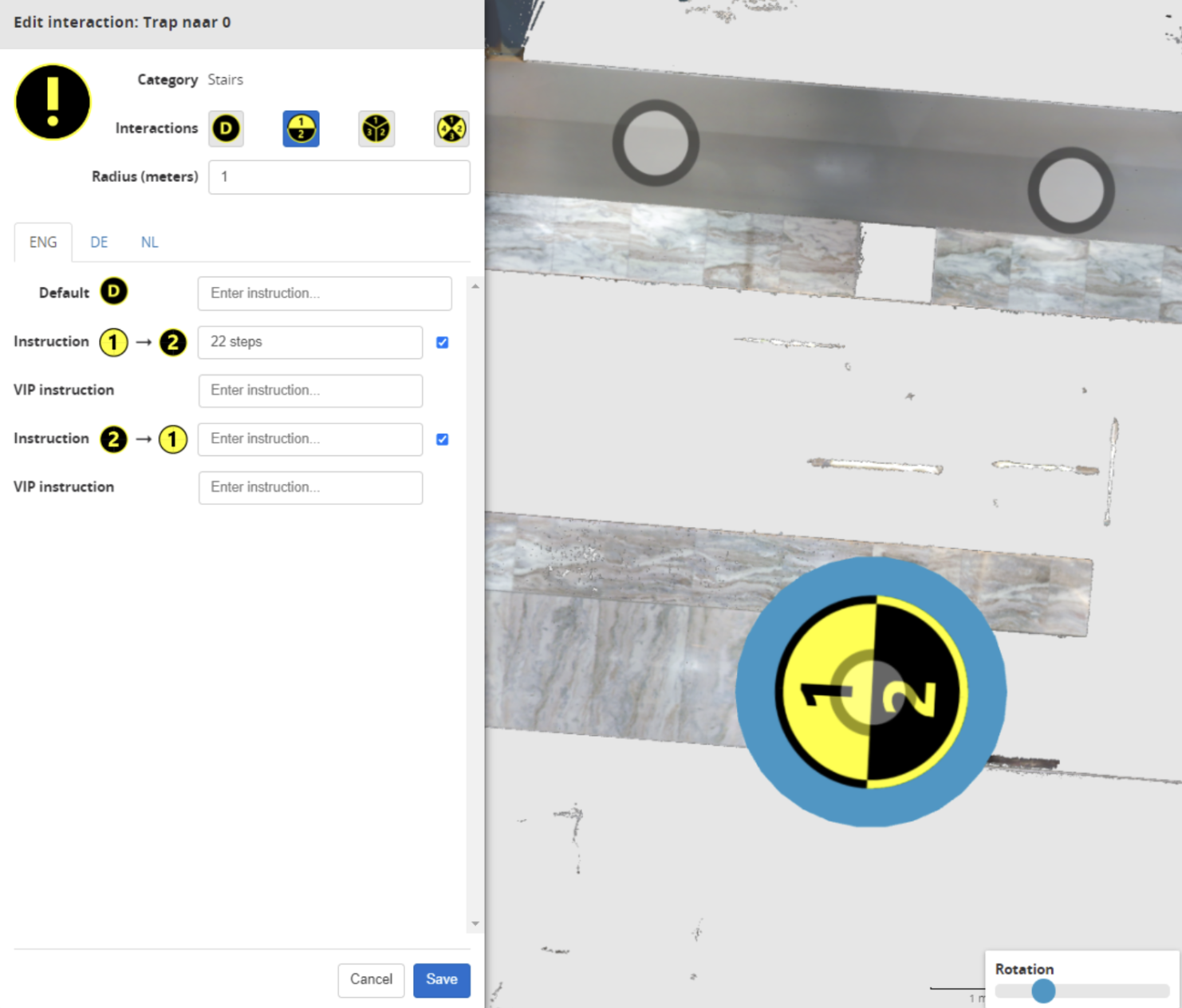
Sous l’option « Interactions », choisissez le nombre de directions avec lesquelles le NaviPoint peut interagir (par défaut, 2, 3 ou 4). Cette fonction vous permet de choisir les directions disponibles du POI et de les faire pivoter avec le curseur « Rotation » en bas de l’écran.
Saisissez l’instruction (possible en plusieurs langues).
Attention : si plusieurs directions sont activées, plusieurs champs de texte apparaissent. Activez la direction que vous voulez utiliser. Si un champ n’est pas activé ou n’est pas rempli, aucun message n’est lu depuis cette direction.Dans « Interaction Radius » et « Reaching Radius », vous indiquez à combien de mètres du NaviPoint l’application donne une notification. Tapez aussi le message ici. Par exemple : « Dans 5 mètres se trouve le comptoir d’information. »
Cliquez sur « Save ». Dès que l’utilisateur atteint le NaviPoint, il est informé par le message que vous venez de créer.
Utiliser un NaviPoint pour une porte tournante Utiliser un NaviPoint pour un escalier
5. NAVIZONES
Une NaviZone est une zone que vous dessinez sur le plan. Vous pouvez faire en sorte que l’utilisateur entende un message quand il entre dans cette zone ou quand il en sort. Vous indiquez ainsi, par exemple, où se trouve la personne, ou vous l’avertissez d’un danger.
Vous utilisez une NaviZone pour :
Donner un nom à une zone, comme « Hall central ».
Faire entendre un message quand une personne entre dans une zone ou en sort.
Ajouter un contrôle supplémentaire pour les étages qui se ressemblent beaucoup. Voir 5.1.2.
5.1.1 Créer une nouvelle NaviZone
Ouvrez Modules > NaviGuide > NaviZones.
Cliquez sur + pour créer une nouvelle zone.
Tapez un nom pour la zone. Vous saisissez ici un seul nom. Vous ajouterez les traductions plus tard.
Dans la liste, vous voyez maintenant une ligne avec le nom de votre zone et « editing... ». Vous savez ainsi quelle zone vous êtes en train de dessiner.
Dessinez la zone sur le plan. Cliquez sur la carte pour le point de départ. Cliquez ensuite sur chaque coin de la zone. Pour finir, cliquez à nouveau sur le point de départ pour fermer la zone.
Vous n’êtes pas satisfait ? Cliquez sur « Clear layer » et dessinez la zone à nouveau.
Donnez une couleur à la zone. Vous gardez ainsi une bonne vue d’ensemble sur la carte.
Vous ne savez pas à quoi sert un bouton ? Placez votre souris dessus. Une courte explication s’affiche alors.
Ajouter des traductions et des messages
Pour la zone, cliquez sur « Edit details ». Vous y trouvez :
Zone name. Le nom de la zone. Ajoutez ici les traductions pour toutes les langues de votre lieu.
Zone-in message. L’utilisateur entend ce message quand il entre dans la zone.
Zone-out message. L’utilisateur entend ce message quand il sort de la zone.
Force call-out (entering). Activez cette option si l’application doit prononcer le nom de la zone quand une personne entre dans la zone, même s’il n’y a pas de Zone-in message.
Attention : l’application ne dit quelque chose que si vous remplissez un Zone-in message, ou si Force call-out (entering) est activé. Un nom seul ne suffit pas.
Remplissez chaque message pour toutes les langues de votre lieu.
Enregistrer
Vous avez deux boutons pour enregistrer :
Save draft. Vos modifications sont conservées et vous restez en mode modification. Vous pouvez ainsi continuer à travailler.
Save. Le portail vous demande d’abord si vous voulez enregistrer les modifications. Après confirmation, la zone est enregistrée et le mode modification se ferme.
N’oubliez pas de publier ensuite le brouillon. C’est seulement à ce moment-là que l’utilisateur entend vos messages dans l’application.
Conseils pour de bons messages
Vos messages sont lus à voix haute à des personnes ayant une déficience visuelle. Tenez donc compte de ces conseils :
Faites court. Un seul message à la fois.
Commencez par le plus important. Par exemple : « Attention, escalier qui descend, 5 marches. »
Indiquez la distance et la direction si cela aide. Par exemple : « Ascenseur sur votre droite. »
N’utilisez pas une couleur ou un panneau comme seul point de repère. Une personne qui ne voit pas ne peut pas s’en servir.
Lisez votre message à voix haute. Il est clair ? Alors il est bon.
5.1.2 Étages qui se ressemblent
Les espaces de différents étages se ressemblent beaucoup ? L’application peut alors parfois choisir le mauvais étage. Dans ce cas, créez une NaviZone pour ces espaces à chaque étage et activez « Floor risk ».
L’application détermine la position d’une personne dans une telle zone ? Elle demande alors d’abord si l’étage est correct. L’utilisateur le confirme, ou choisit lui-même le bon étage. Ainsi, l’utilisateur suit toujours le bon itinéraire.
5.1.3 Liaisons entre les étages
Avec une liaison verticale, vous indiquez à l’application comment un utilisateur passe d’un étage à un autre. Par exemple par un escalier, un ascenseur ou un escalier mécanique. L’application l’utilise pour l’itinéraire et pour les instructions vocales.
Dans l’application, les utilisateurs peuvent choisir comment ils passent à un autre étage. Par exemple « Uniquement les escaliers » ou « De préférence l’escalier mécanique ». Cela ne fonctionne bien que si vous réglez correctement les liaisons ici.
Avant de commencer
Vous pouvez uniquement choisir des POI dont le nom du type de POI contient l’un de ces mots : elevator, lift, stair, escalator ou ramp. Créez donc d’abord un type de POI avec un tel nom. Voir le chapitre 3.
Créer une liaison
Ouvrez Modules > NaviGuide > Navi Vertical Connections.
Choisissez le type : Elevator (ascenseur), Stairs (escalier), Escalator (escalier mécanique) ou Ramp (rampe).
Choisissez la direction : Up (uniquement vers le haut), Down (uniquement vers le bas) ou Both (dans les deux sens). Un escalier mécanique qui monte uniquement reçoit donc Up.
Cliquez sur « Pick on map » et choisissez au moins 2 POI. Par exemple un près de la marche du bas et un près de la marche du haut.
Cliquez sur « Save ».
Les POI d’une liaison sont situés exactement les uns au-dessus des autres, comme pour un ascenseur ? Vous voyez alors pour chaque POI un repère avec le nom de l’étage. Placez votre souris dessus. Vous voyez alors tous les étages de cette liaison.
5.2 Messages pour les escaliers
L’application reconnaît automatiquement les escaliers et les ascenseurs. Pour cela, elle se base sur le type de POI et sur le type indiqué dans Navi Vertical Connections. Voir 5.1.3. L’application donne alors un message standard, comme : « Prenez l’escalier pour descendre à [étage] ».
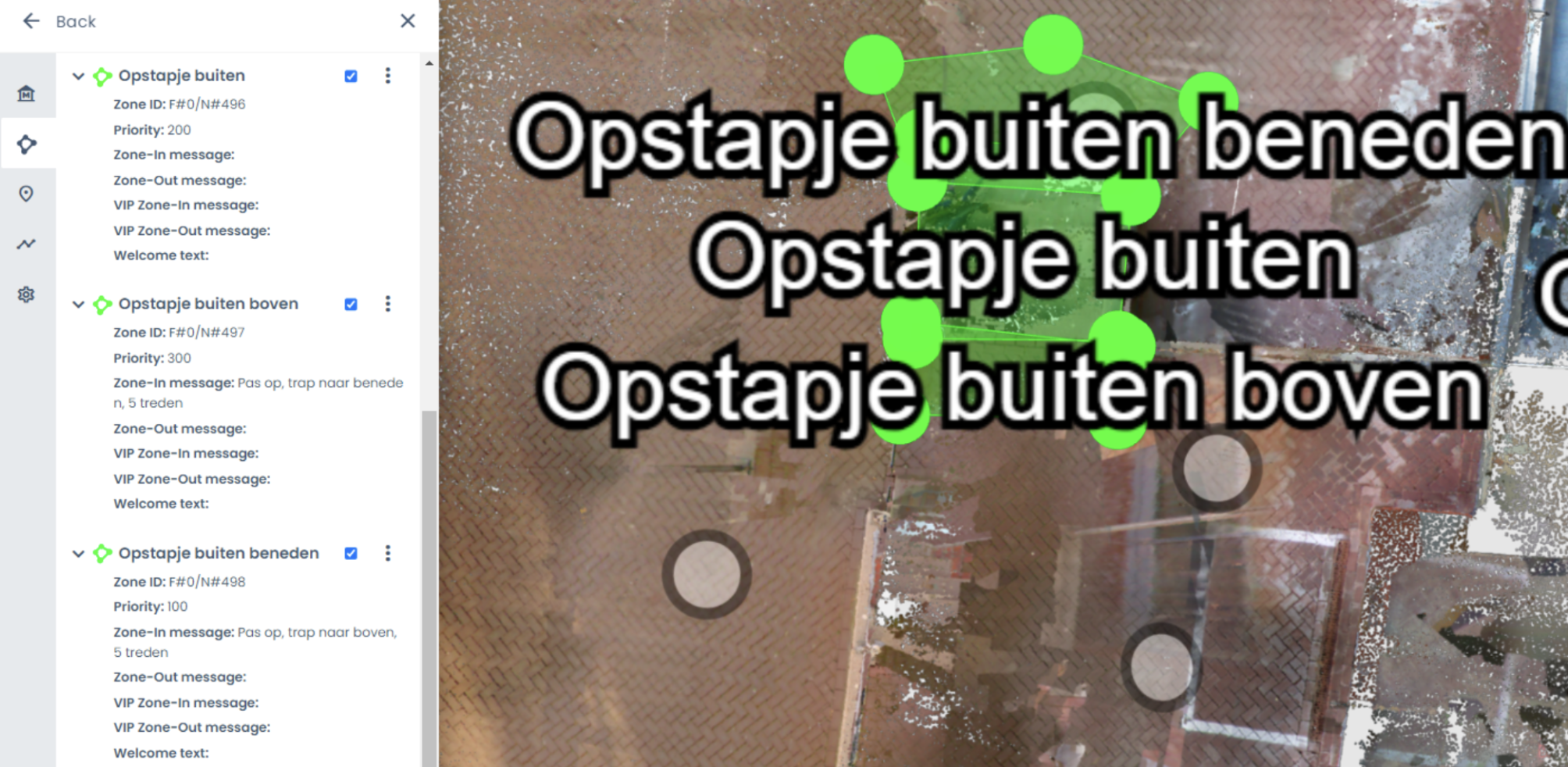
Parfois, une information supplémentaire est nécessaire, par exemple pour une petite marche au même étage. Avec trois NaviZones, vous pouvez alors ajouter un message supplémentaire.
Pour les escaliers au même étage :
Placez une NaviZone sur le contour de l’escalier. Donnez un nom à la zone, comme « Petit escalier ouest », et saisissez le chiffre « 200 » dans « Priority ». Cliquez sur « Enregistrer ».
Placez une nouvelle NaviZone au bas de la zone que vous venez de créer. Elle sert de zone d’entrée et de sortie. Pour garder une bonne vue d’ensemble, donnez à cette zone le même titre et ajoutez « bas ». Dans notre exemple : « Petit escalier ouest bas ».
Réglez la « Priority » de cette zone sur « 100 » et tapez le message à lire dans « Zone-in message ». Par exemple : « Attention, petit escalier, 5 marches ». Cliquez sur « Enregistrer ».
Placez une nouvelle zone en haut de la NaviZone « Petit escalier ouest ». Donnez-lui le même titre et ajoutez « haut ».
Réglez la « Priority » de cette zone sur « 300 » et tapez le message à lire dans « Zone-in message ». Cliquez sur « Enregistrer ». Quand l’utilisateur traverse la zone en passant par « Petit escalier ouest bas », le message « Zone-in » est lu uniquement à cet endroit.
Exemple d’utilisation pour des escaliers au même étage
6. INFORMATIONS DE BIENVENUE
Quand un utilisateur ouvre un lieu, il peut lire les informations de bienvenue ou se les faire lire à voix haute. Pour cela, il touche le nom du lieu.
Vous modifiez les informations de bienvenue via Modules > NaviGuide > Welcome information. Cliquez sur le crayon pour modifier le texte. Remplissez le texte pour toutes les langues de votre lieu.
6.1 Titre et contenu
Dans le titre, saisissez quelque chose d’adapté, par exemple : « Bienvenue à [votre lieu] ! ». Ce titre s’affiche en haut des informations de bienvenue dans l’application.
En dessous se trouvent les informations écrites sur le lieu et le bâtiment. Il peut s’agir d’instructions et de descriptions, mais aussi d’aspects visuels, comme la taille, les matériaux utilisés, les chemins, les entrées et les sorties, etc.
6.2 Images et texte alternatif
Vous pouvez ajouter quatre images au maximum. Cliquez sur une case vide pour télécharger une image. Donnez à chaque image un texte alternatif, dans toutes les langues de votre lieu.
Un lecteur d’écran, comme VoiceOver sur iPhone ou TalkBack sur Android, lit le texte alternatif à voix haute. Ainsi, une personne qui ne peut pas voir l’image sait aussi ce qu’elle montre.
Décrivez brièvement ce que montre l’image et pourquoi c’est important. Par exemple : « Entrée principale avec porte tournante, comptoir d’information à droite. » Ne commencez pas par « Image de », le lecteur d’écran le dit déjà.
7. Réglages de NaviGuide
Ici, vous réglez le fonctionnement de l’application dans votre lieu. Allez dans Modules > NaviGuide > Settings.
7.1 View distance
Ce réglage concerne la fonction Explorer de l’application. Vous définissez jusqu’à quelle distance les POI restent visibles. Par défaut, cette distance est de 20 mètres.
Cette valeur a la priorité sur le réglage de l’utilisateur. Si vous laissez le champ vide, la dernière valeur enregistrée reste valable.
Vos POI sont proches les uns des autres ? Choisissez alors une valeur basse, par exemple 10 mètres. Ils sont éloignés les uns des autres ? Choisissez alors par exemple 30 mètres..
7.2 Elevator radius
Dans ce rayon, une notification s’affiche dans l’application pour prendre l’ascenseur. Votre bâtiment a surtout de petits ascenseurs ? Gardez alors 1 mètre. Les ascenseurs sont plus grands ? Choisissez alors entre 1,5 et 2,5 mètres.
7.3 Reaching radius
Cette distance détermine à quel point l’utilisateur doit être proche de la destination avant que l’application lui dise qu’il est arrivé. Par défaut, elle est de 1 mètre. Vos POI sont proches les uns des autres ? Réduisez-la alors, par exemple à 0,7 mètre.
7.4 Localization accuracy
Ce chiffre détermine à quel point l’image de la caméra doit ressembler au scan avant que l’application sache où se trouve une personne. Par défaut, il est de 0,65 (65 %).
Beaucoup d’espaces de votre bâtiment se ressemblent ? Baissez-le alors à 0,55 (55 %). Tous les espaces sont très différents ? Vous pouvez alors l’augmenter à 0,85 (85 %).
7.5 Light enhancer
Avec ce réglage, l’application utilise trois photos en même temps pour déterminer la position d’une personne.
Units. Choisissez si les distances sont indiquées dans l’application en mètres (Metric) ou en pieds et yards (Imperial).
Help location
Les utilisateurs peuvent toucher le bouton « Aide » dans l’application. L’application propose alors un itinéraire vers un point d’assistance, par exemple le comptoir d’information. Ici, vous choisissez quel POI est ce point d’assistance. Cliquez sur le champ et choisissez le POI.
Cela fonctionne à partir de la version 3.2.1 de l’application sur iPhone et de la version 0.4.6 sur Android.
Turn angle margin
Tant que l’utilisateur marche dans la bonne direction, le téléphone vibre. S’il s’écarte trop de l’itinéraire, la vibration s’arrête. Il sait ainsi qu’il doit corriger sa direction. Vous pouvez comparer cela à une canne blanche sur une bande de guidage : tant que vous sentez la bande, vous êtes sur le bon chemin.
Avec « Turn angle margin », vous définissez de combien de degrés l’utilisateur peut s’écarter avant que la vibration s’arrête. Choisissez « Default » ou une valeur entre 5° et 50°, par paliers de 5°.
Vous choisissez une petite valeur ? La vibration s’arrête alors dès un petit écart. Le guidage est alors très précis. Vous choisissez une grande valeur ? L’utilisateur a alors plus de marge avant que la vibration s’arrête.
7.5 Group categories
Ce réglage vous permet de définir l’ordre des catégories principales dans l’application. Votre lieu comprend plusieurs bâtiments ? Vous pouvez alors aussi classer les catégories par bâtiment. Découvrez comment faire au point 3.2.
8. Trucs et astuces
Voici encore quelques conseils pour que tout fonctionne le mieux possible.
8.1 NavGraph
Avec la combinaison de touches « Shift » + « ? », un aperçu des raccourcis clavier s’affiche.
Dans l’environnement 3D, vous pouvez aussi créer des nodes avec un clic droit dans la photo panoramique.
Chaque node a un Z-level. Cela signifie que les nodes peuvent avoir des hauteurs différentes par rapport au niveau du sol. Vérifiez que les points ont un Z-level correct pour éviter les problèmes.
Vérifiez qu’aucun node n’est relié à un autre à travers un mur.
Pour les escaliers et les ascenseurs : reliez entre eux les nodes des deux étages. L’application reconnaît aussi le type de liaison grâce au type de POI et à Navi Vertical Connections. Voir 5.1.3.
Vous pouvez aussi supprimer un node en le sélectionnant et en appuyant sur la touche « Retour arrière ».
8.2 POI et NaviPoints
Réfléchissez d’abord à la structure des catégories, puis créez les POI. Cela vous fait gagner beaucoup de temps et de réflexion.
aites un clic gauche pour modifier le POI et un clic droit pour d’autres options, comme l’ajout de contenu textuel (si le module est disponible).
Un POI ne peut être créé que dans la vue en 3D.
Placez le POI juste devant la destination souhaitée, pour que l’utilisateur puisse toujours atteindre la destination finale.
Un NaviPoint ne peut être créé qu’après la création d’un POI dans l’environnement.
Un NaviPoint peut servir à la fois d’avertissement et de destination.
8.3 Tester les itinéraires
Créez facilement un itinéraire en faisant un clic droit à l’endroit souhaité dans l’environnement 2D ou 3D. Cliquez ensuite dans la fenêtre sur « Itinéraire depuis ici » pour définir la position de départ.
Faites la même chose pour la destination finale et cliquez ici sur « Itinéraire jusqu’ici ».
Le système calcule l’itinéraire le plus rapide. Vous pouvez ainsi vérifier rapidement si les nodes sont bien placés et faire des modifications si nécessaire.
9. MODULE OPTIONNEL : EXPÉRIENCE VISITEUR
Ce module apporte beaucoup aux POI destinés aux sites à voir ou aux activités. Avec trois champs de texte (informations générales, audiodescription et instruction), vous pouvez donner des informations sur ce qu’il y a à voir et à faire près d’un POI. L’utilisateur peut lire ou écouter ces textes dans l’application.
9.1 Ajouter du contenu textuel à un POI
Ouvrez Modules > NaviGuide > Museum Content.
Vous voyez maintenant un aperçu de tous les POI. Avec l’icône en forme d’œil, vous passez d’une vue à l’autre parmi les trois proposées : tous les POI, uniquement les POI avec du contenu de musée, ou uniquement les POI sans contenu de musée.
Faites un clic droit sur le POI et sélectionnez « Create/edit Museum Content »
Saisissez le texte dans les langues souhaitées. L’utilisateur peut choisir le « néerlandais », l’« anglais » et l’« allemand ». Vous pouvez donc saisir ces langues.
Informations générales : qu’y a-t-il à voir ou à faire ici ?
Audiodescription : les caractéristiques, par exemple : en quoi est-il fait ? Quelle est la taille de l’objet ?
Instructions : si une action est possible, elle est décrite ici. Par exemple : que puis-je faire avec cet objet ? Comment l’utiliser ?
Dès que tous les textes sont saisis pour chaque langue, cliquez sur « Save ». Ils sont alors enregistrés.
9.2 Balises URL
Vous voulez ajouter des informations supplémentaires à la destination, comme une page web ? Vous pouvez le faire avec les « balises URL ». Vous pouvez les ajouter sous chaque champ de texte.
Cliquez sur le bouton « Add ». Une nouvelle fenêtre s’ouvre.
Dans « Tag », saisissez un titre court de 15 caractères maximum.
Dans « Link », saisissez la page web.
Donnez une couleur à la balise. La balise s’affiche dans l’application. Si plusieurs balises ont été ajoutées, vous pouvez les organiser à l’aide des couleurs.
Cliquez sur « Save » pour ajouter la balise.
En cliquant sur la balise ajoutée, vous pouvez la modifier.
En cliquant sur la petite croix, vous pouvez supprimer la balise.
10. MODULE OPTIONNEL : Tours
Ce module fait partie du module Expérience visiteur. Il vous permet de créer une visite guidée qui passe par des POI avec des informations. Découvrez comment ajouter des informations à un POI au chapitre 9.
10.1 Créer un tour
Ouvrez Modules > NaviGuide > Tours.
Vous voyez maintenant un aperçu de tous les tours.
Cliquez sur + pour créer un tour. Vous voulez modifier un tour ? Cliquez alors sur les trois petits points à côté du tour et choisissez « Modifier ».
Une fenêtre « Create tour » s’ouvre au milieu de l’écran.
Dans « Name », saisissez le titre du tour et, dans « Description », saisissez une courte description.
Sous le titre « Select POI’s », vous voyez tous les POI qui ont du contenu. Pour ajouter un POI au tour, cliquez sur la case à cocher à côté du POI.
Cliquez sur « Save »
Maintenant que le tour est créé et que les POI sont sélectionnés, vous pouvez définir l’ordre du parcours. Dans la liste, cliquez sur un POI, maintenez-le enfoncé et déplacez la souris vers le haut ou vers le bas.
Sous les POI de la liste se trouve une icône « + », qui permet d’ajouter et de supprimer des POI avec du contenu.
Via « Upload thumbnail », vous pouvez aussi télécharger une image qui s’affiche dans l’application. Si vous ne téléchargez rien, l’application affiche une image eZwayZ standard.
© Atsence B.V. All Rights Reserved | General Terms and Conditions