
ADMINISTRATOREN-ANLEITUNG eZwayZ
Anmelden
1.1 Anmelden im eZwayZ Portal
Gehe zu: https://portal.ezwayz.com
Gib die Zugangsdaten ein, die du von uns erhalten hast, und wähle den gewünschten Standort aus. Du gelangst jetzt in den Gebäudeverwaltungsbereich deines Gebäudes.
1.2 Passwort vergessen oder ändern
Wenn du dein Passwort vergessen hast oder es ändern möchtest, klicke auf ‘Passwort vergessen?’. Gib deine E-Mail-Adresse ein, dann bekommst du einen Link zugeschickt, mit dem das Passwort geändert werden kann.
1.3 Zugangsdaten anfordern
Hast du keine Zugangsdaten erhalten? Dann nimm Kontakt mit uns auf: support@ezwayz.com.
1.4 Arbeiten im Portal
Das Portal läuft auf Software von NavVis. Nach einem Update sieht das Portal anders aus. In diesem Kapitel liest du, wo du alles findest.
1.5 Die Werkzeugleiste auf der linken Seite
In der Werkzeugleiste auf der linken Seite oder oben findest du diese Tools:
Mark & Measure. Damit misst du Entfernungen und markierst Punkte im Modell.
POI types. Hier erstellst du Kategorien und Icons. Siehe Kapitel 3.
Verification.
Crop view. Damit zeigst du einen Teil des Modells an, damit du besser hinschauen kannst.
Crop & Download. Damit lädst du einen Teil des Modells herunter.
1.6 Edit site: Änderungen in einem Entwurf vornehmen
Möchtest du etwas am Modell, an den Etagen oder am Navigation Graph ändern? Dann klicke zuerst in der oberen Leiste auf Edit site.
Du arbeitest jetzt in einem Entwurf. Ein Entwurf ist eine Konzeptversion. Nutzer der App sehen deine Änderungen noch nicht. Bist du fertig? Dann veröffentliche den Entwurf. Erst dann siehst du die Änderungen in der App.
1.7 Module öffnen
Neben der Schaltfläche Edit site befindet sich die Schaltfläche für Module. Klicke darauf und wähle NaviGuide. Du kannst jetzt auswählen aus:
Welcome information. Die Willkommensinformationen deines Standorts. Siehe Kapitel 6.
Museum Content. Informationen zu einem POI. Siehe Kapitel 9.
NaviZones. Bereiche mit Namen und Meldungen. Siehe Kapitel 5.
NaviPoints. Meldungen an einem festen Ort. Siehe Kapitel 4.
Tours. Führungen entlang von POIs. Siehe Kapitel 10.
NaviLines.
Navi Vertical Connections. Verbindungen zwischen Etagen, wie Treppen und Aufzüge. Siehe 5.1.2.
Settings. Einstellungen für die App an deinem Standort. Siehe Kapitel 7.
Museum Content, Tours und NaviLines Du siehst dies nur, wenn dieses Modul für deinen Standort eingeschaltet ist.
In der Anleitung schreiben wir das so: Modules > NaviGuide > NaviZones.
1.8 Zwischen 2D und 3D wechseln
Mit den Schaltflächen 2D und 3D in der Mitte des Fensters wechselst du zwischen dem Grundriss und der 3D Ansicht. Klicke auf den kleinen Pfeil neben diesen Schaltflächen für andere Ansichten und Stile. Hier schaltest du zum Beispiel die PointCloud ein. Das ist eine Darstellung des Gebäudes, die aus Millionen kleiner Punkte aus dem Scan aufgebaut ist.
Die Schaltflächen zum Bearbeiten der Karte befinden sich neben den Zoomschaltflächen.
1.9 Zurück zum Portal
Mit der Schaltfläche Leave to portal in der oberen Leiste gelangst du zurück zur Übersicht des Portals.
2. LAUFWEGE ERSTELLEN MIT DEM NAVIGATION GRAPH
Mit dem Navigation Graph (abgekürzt NavGraph) werden Laufwege erzeugt. Diese Laufwege werden mit grünen Knotenpunkten (Nodes) und gelben Linien (Edges) innerhalb eines Gebäudes dargestellt. Diese Technik wird verwendet, um den Endnutzer von Punkt zu Punkt zu führen. Die Knotenpunkte werden miteinander verbunden, wodurch das System die schnellste Route zum gewünschten POI berechnen kann. Der NavGraph erkennt Treppen und Aufzüge, indem Knotenpunkte vertikal oder diagonal platziert und miteinander verbunden werden.
Gibt es für das Gebäude noch keinen NavGraph? Dann folge den Schritten in 2.1. Gibt es bereits einen NavGraph? Dann gehe direkt zu 2.2.
Nodes und Edges können automatisch vom System erzeugt werden, aber du musst sie kontrollieren und wenn nötig anpassen.
2.1 NavGraph erstellen
1. Gehe zu Site Setup > Dataset management.
2. Klicke bei dem betreffenden Bundle, für das du den NavGraph erstellen möchtest, auf ‘Advanced’ und wähle ‘Create NavGraph’.
3. In diesem Menü kannst du auch wählen, den NavGraph neu zu generieren oder zu löschen. Achtung! Sobald du dies tust, können Änderungen nicht mehr rückgängig gemacht werden.
2.2 Änderungen vornehmen
Du passt Laufwege im 2D Grundriss oder in der 3D Ansicht an. Klicke zuerst auf Edit site. Wähle danach Navigation Graph.
Klicke auf einen Node. Rechts öffnet sich ein Fenster. Hier verbindest du Nodes miteinander oder löschst sie. Mit Change node z-level passt du die Höhe eines Nodes an. Das z-level ist die Höhe eines Nodes im Verhältnis zum Boden.
Wichtiger Tipp: Vergiss nicht, zwischendurch auf ‘Speichern’ zu klicken, wenn du Änderungen am NavGraph vorgenommen hast. Das System speichert Änderungen nicht automatisch. Bist du mit allen Änderungen fertig? Dann veröffentliche den Entwurf. Erst danach siehst du die neuen Laufwege in der App.
2.2.1Anpassungen in der 2D Karte
1. Öffne den Navigation Graph. Der Grundriss des Gebäudes mit den platzierten Nodes und Edges erscheint.
2. Klicke im rechten Fenster auf einen Node, um ihn zu bearbeiten oder zu löschen.
3. Wenn du 2 Nodes auswählst, kannst du sie miteinander verbinden, indem du auf ‘Create edge’ klickst. Oder trennen, indem du auf ‘Delete edge’ klickst.
4. Wenn zwei verbundene Nodes weit auseinanderliegen, kannst du die gezogene Linie aufteilen, indem du in den ‘erweiterten Optionen’ (Advanced) im rechten Fenster auf ‘Auto-split edge’ klickst.
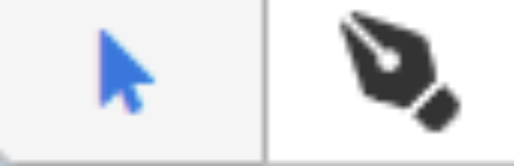
5. Mit dem Stift-Tool kannst du schnell einen neuen Knotenpunkt erstellen, der direkt mit einem bestehenden Knotenpunkt verbunden ist.
Pfeil und Stift-Tool. Zwischen 2D und 3D Ansicht wechseln
2.2.2 Anpassungen in der 3D Ansicht
1.Du kannst die Nodes und Edges auch in den Panoramafotos ansehen. So siehst du zum Beispiel gut, wie Nodes auf verschiedenen Etagen miteinander verbunden sind. Klicke auf die Schaltfläche 3D in der Mitte des Fensters.
2.Wenn viele Nodes platziert und verbunden sind, kann die Übersicht in der 3D Ansicht unklar werden. Mit der Einstellung ‘Appearance’ im rechten Fenster kannst du den vertikalen und horizontalen Radius der Sichtbarkeit festlegen.
3. POIS UND (SUB)KATEGORIEN
Points of Interest, kurz POIs, und (Sub)Kategorien werden über das eZwayZ Portal erstellt. POIs geben Orientierungspunkten und Einrichtungen innerhalb von Gebäuden eine Struktur, sodass dorthin navigiert werden kann. Öffne die Werkzeugleiste auf der linken Seite und öffne den Bildschirm ‘POI types’.
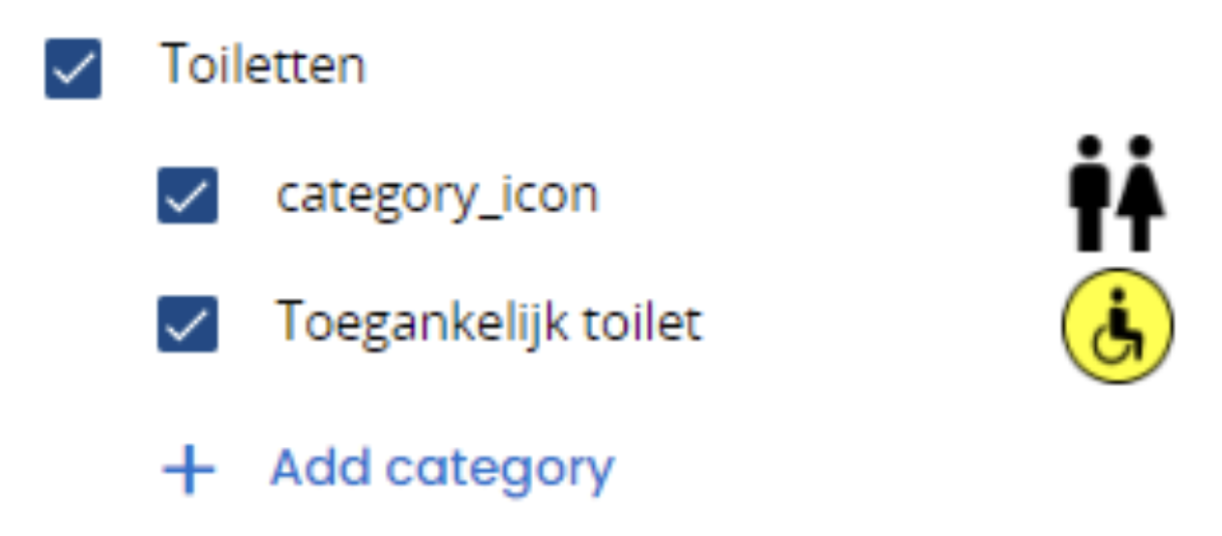
3.1.1 Hauptkategorie mit Haupticon erstellen
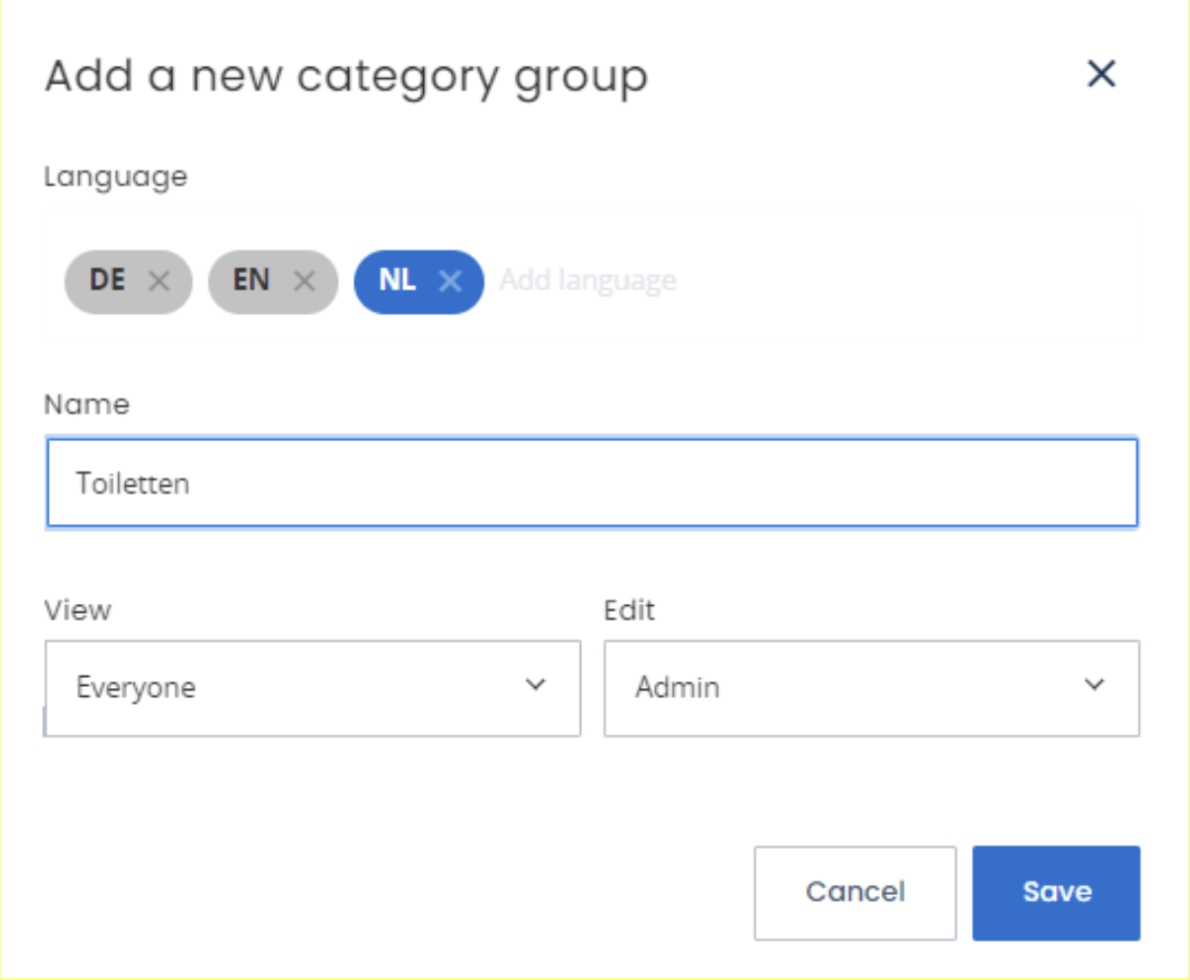
1. Klicke auf ‘Add group’, um eine Hauptkategorie zu erstellen.
2. Gib der Hauptkategorie einen Titel, zum Beispiel: „Toiletten“.
3. Füge verschiedene Sprachen hinzu, indem du unter ‘Language’ nach ihnen suchst, und gib für jede Sprache einen Titel ein.
4. Klicke auf ‘Save’, und die Hauptkategorie erscheint im linken Fenster.
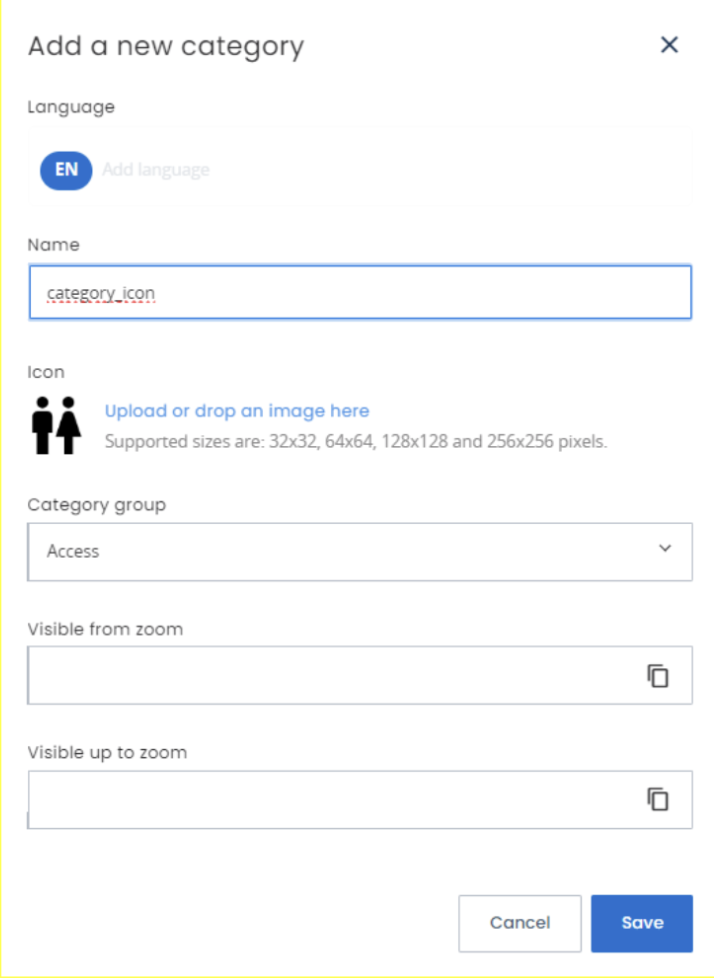
5. Klicke auf ‘Add category’ unter der soeben erstellten Hauptkategorie.
6. Füge ein schwarzes Icon hinzu. Du hast von uns Icons erhalten. Möchtest du ein neues Icon erstellen, muss es folgende Eigenschaften haben: Es muss eine PNG Datei mit einer maximalen Größe von 256x256 Pixeln sein. Dieses Icon wird bei der Hauptkategorie angezeigt, sobald du die eZwayZ App öffnest.
7. Gib dem Icon den Titel: category_icon. Hier muss nicht weiter auf verschiedene Sprachen geachtet werden. Klicke auf ‘Save’.
+ Add group + Add category
3.1.2 POI-Auswahlliste hinzufügen
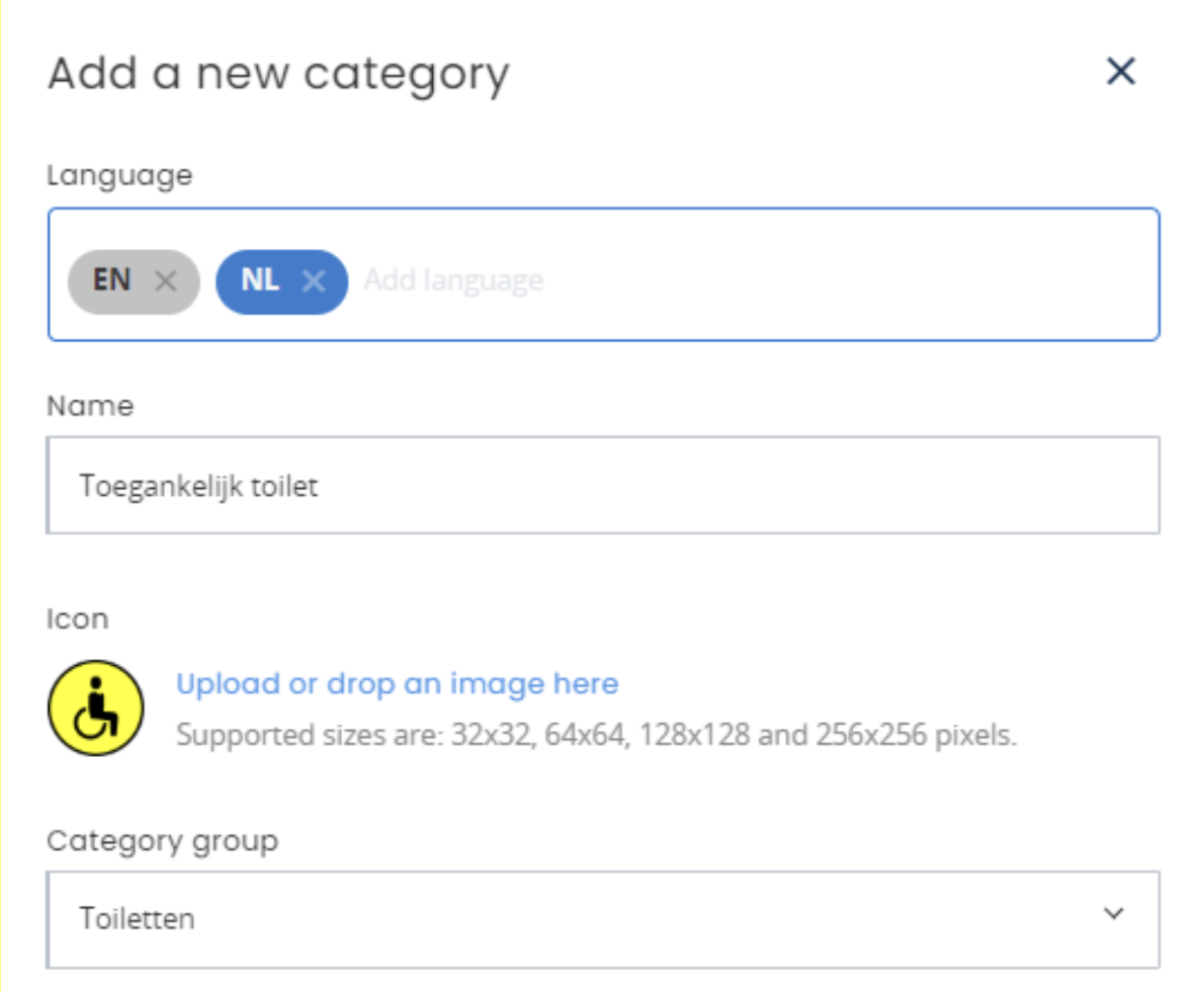
Nachdem die Hauptkategorie mit dem passenden Icon hinzugefügt wurde, kannst du eine Auswahl an POIs hinzufügen, aus der du beim Platzieren der POIs wählen kannst. Die POI Auswahlliste kann auch für Unterkategorien verwendet werden. Das erklären wir in 3.3.
1. Klicke in der entsprechenden Hauptkategorie auf ‘Add category’.
2. Gib pro Sprache einen neutralen Titel für das Thema ein. Wenn die Hauptkategorie ‘Toiletten’ ist, kann dies zum Beispiel ‘Herren’, ‘Damen’ oder ‘Barrierefreie Toilette’ sein.
3. Füge ein von eZwayZ bereitgestelltes gelb-schwarzes Icon hinzu. Dieses Icon wird angezeigt, sobald ein POI in der Umgebung platziert wird..
Möchtest du ein neues Icon erstellen, muss es folgende Eigenschaften haben: Es muss eine PNG Datei mit einer maximalen Größe von 256x256 Pixeln sein.
1. Klicke auf ‘Save’.
2. Das erste Element wurde soeben hinzugefügt und ist im linken Fenster zu sehen.
POI-Listenelement Übersicht der Kategorie im linken Fenster
3.1.3 POIs platzieren und anpassen
Nachdem die POI Auswahl erstellt wurde, kannst du die POIs an verschiedenen Orten in deinem Gebäude platzieren. Dafür nutzt du die Panoramafotos..
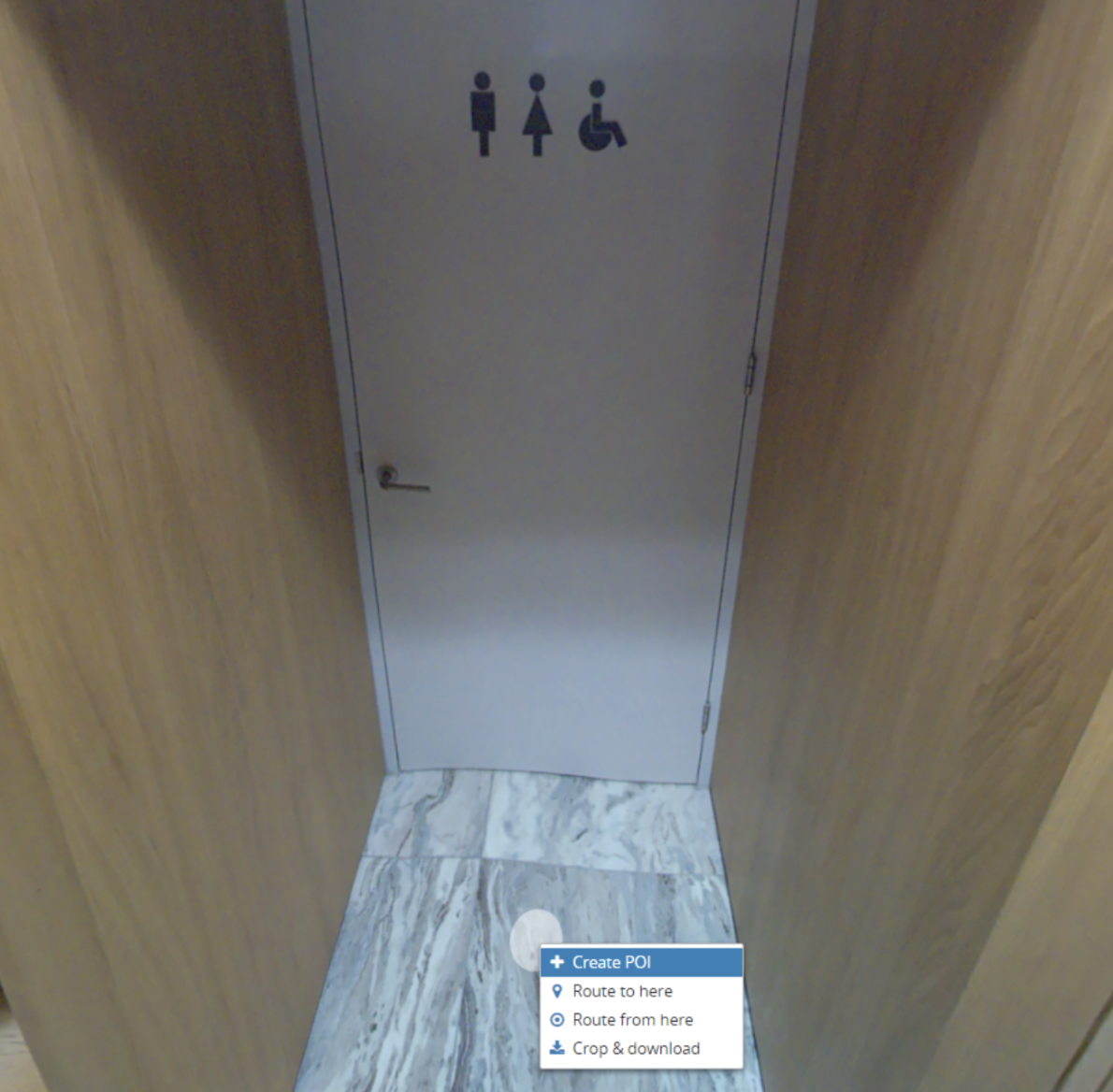
1. Gehe zu einem Ort im Gebäude, zu dem Nutzer navigieren können, zum Beispiel die Tür der barrierefreien Toilette.
2. Klicke mit der rechten Maustaste auf den Ort und klicke auf ‘Create POI’.
3. Gib dem POI einen Titel, zum Beispiel: „Barrierefreie Toilette C-Flügel“.
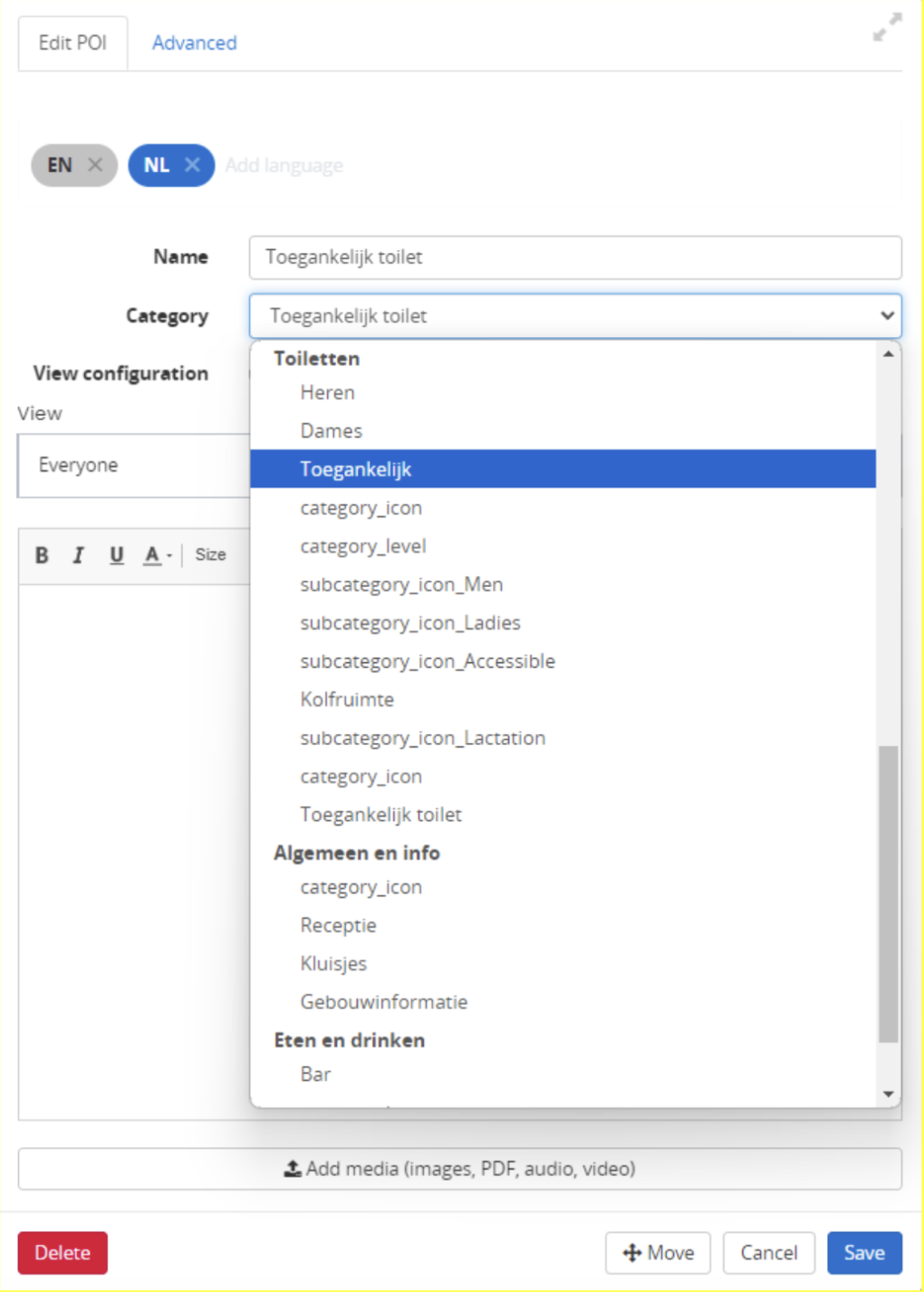
4. Ordne den POI unter ‘Category’ der richtigen Kategorie zu. In diesem Fall ist das ‘Barrierefreie Toilette’.
5. Möchtest du für einen bestimmten POI ein anderes Icon verwenden, ist das über den Tab ‘Advanced’ möglich. Lade hier das Icon hoch, und nur dieser POI wird mit einem anderen Icon angezeigt. Hier kannst du das Icon auch wieder entfernen.
6. Klicke auf ‘Save’, und der POI ist in der Umgebung platziert.
7. Wenn du mit der linken Maustaste auf den POI klickst, erscheint oben links ein Fenster. Durch Klicken auf ‘Edit’ kannst du den POI anpassen.
8. Wenn du mit der rechten Maustaste auf den POI klickst, erscheint ein Fenster mit Bearbeitungsoptionen. Damit kannst du zum Beispiel den POI löschen, eine Route dorthin festlegen oder eine andere Funktion zuweisen, die wir weiter unten in diesem Dokument behandeln..
POI platzieren POI bearbeiten
3.2 Reihenfolge der Hauptkategorien festlegen
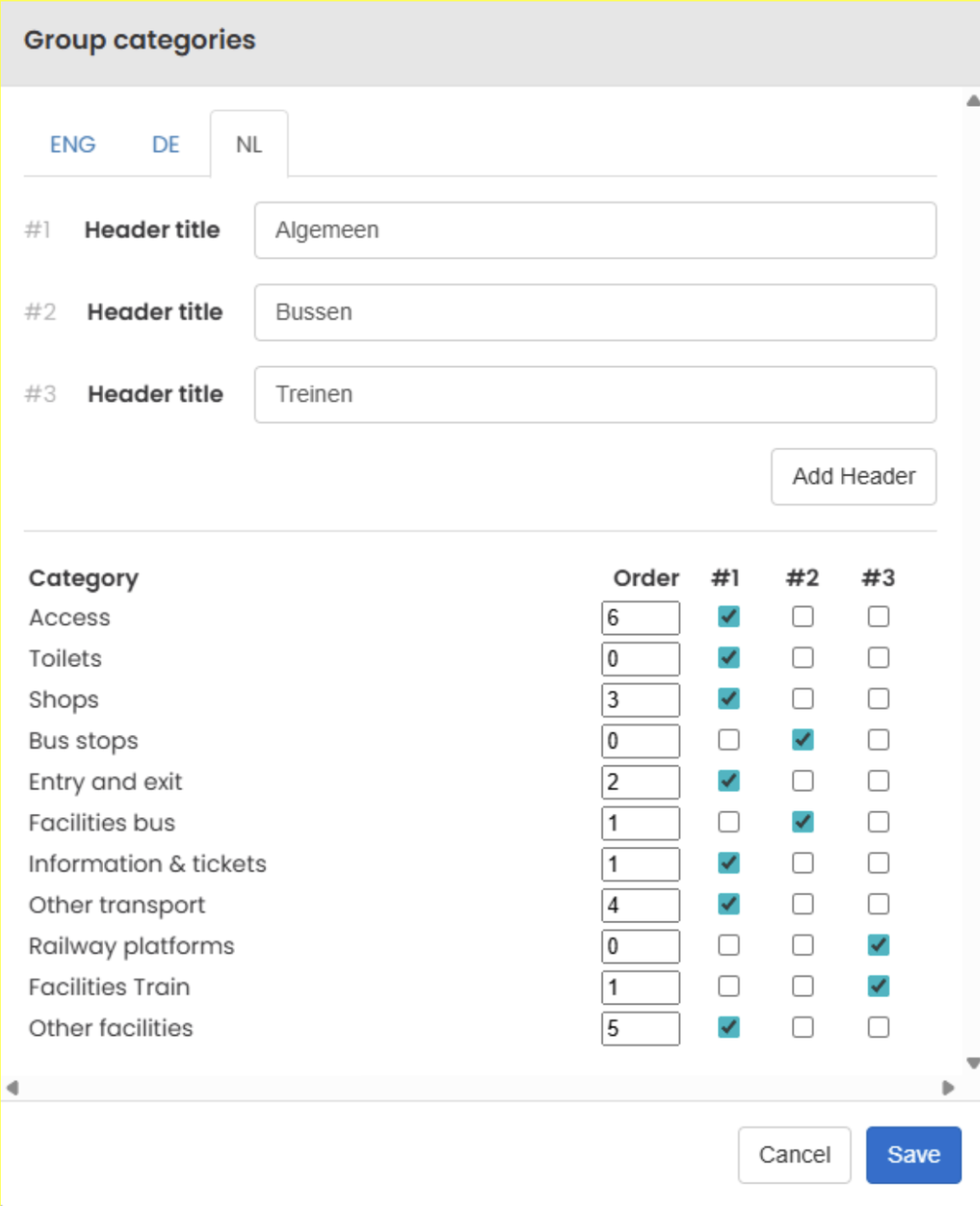
Du bestimmst selbst, in welcher Reihenfolge die Hauptkategorien in der App stehen. Du kannst sie auch unter Überschriften einteilen, wie „Allgemein“, „Busse“ oder „Züge“.
Öffne Modules > NaviGuide > Settings.
Setze das Häkchen bei Group categories und klicke auf Save. Es erscheint ein Stift..
Klicke auf den Stift.
Klicke auf Add Header, um eine Überschrift zu erstellen. Tippe den Namen bei Header title ein. Wiederhole dies für jede Überschrift.
Hake in der Liste für jede Hauptkategorie an, unter welche Überschrift sie gehört.
Gib bei Order eine Zahl ein. Die Kategorie mit der niedrigsten Zahl steht ganz oben.
Klicke auf Save.
3.3 Unterkategorien erstellen
3.3.1 POI-Auswahlliste in Unterkategorien umwandeln
Wie bereits erklärt, kann die POI Auswahlliste auch als Unterkategorie funktionieren. Um Unterkategorien zuzuweisen, erstellst du zuerst eine zusätzliche Ebene in der entsprechenden Hauptkategorie. Klicke auf ‘Add category’ und gib ihr den Titel: „category_level“. Auf diese Weise werden alle Titel in der POI Liste als Unterkategorie betrachtet. Du fügst kein Icon und keine Sprachen hinzu. Klicke auf ‘Save’.
3.3.2 Subkategorie-Icons zuweisen
Es gibt zwei Möglichkeiten, Icons mit den Unterkategorien zu verknüpfen, nämlich:
Ein generisches Icon für alle Unterkategorien
Ein eindeutiges Icon für jede Unterkategorie.
Wir besprechen sie unten.
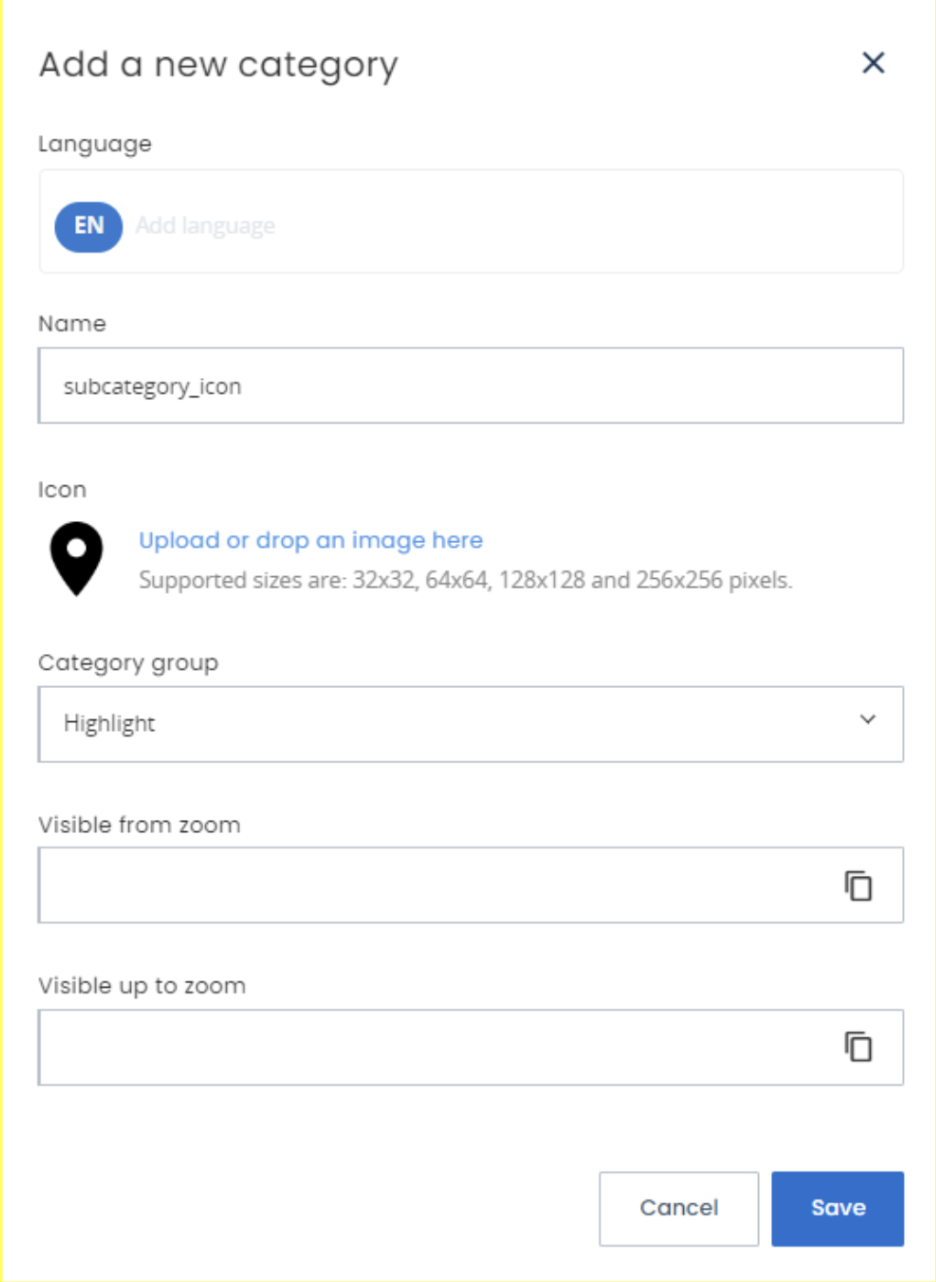
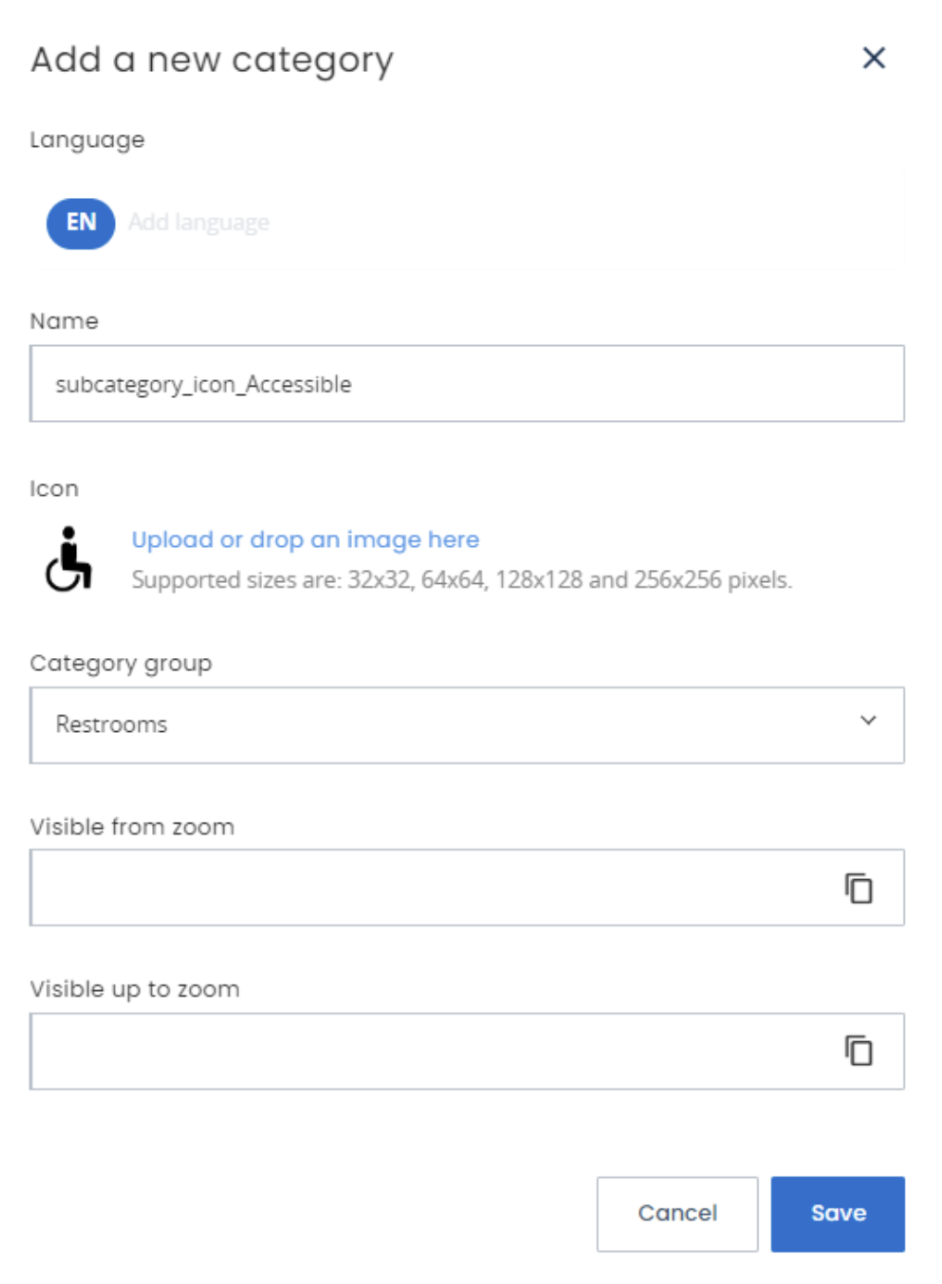
Nachdem sie umgewandelt wurden, kannst du das Icon für die Unterkategorie erstellen. Klicke in der entsprechenden Hauptkategorie auf ‘Add category’ und gib ihr den Titel: „subcategory_icon“ (generisch) oder „subcategory_icon_Erstes Wort des Titels in der POI Liste“ (namensspezifisch). Wurden englische Übersetzungen hinzugefügt, dann verwendest du am besten diese. Zum Beispiel: „subcategory_icon_Accessible“ oder „subcategory_icon_Men“.
Achtung: Wenn es zwei Titel mit denselben Wörtern gibt, wird automatisch das zuerst eingegebene Icon zugewiesen. Sorge also dafür, dass alle Titel eindeutig sind.Füge ein schwarzes Icon hinzu. Dieses Icon wird angezeigt, sobald du in der App die Hauptkategorie öffnest. Möchtest du ein neues Icon erstellen, muss es folgende Eigenschaften haben: eine PNG Datei mit einer maximalen Größe von 256x256 Pixeln.
Klicke auf ‘Save’, und die Unterkategorien sind mit Icons versehen.
Generisch (alle Unterkategorien) Namensspezifisch (einzelne Unterkategorie)
4. NAVIPOINTS
NaviPoints sind in der Umgebung platzierte POIs, die über eine Information verfügen und verschiedene Zwecke haben. Ursprünglich sind sie dafür gedacht, manuell eingegebene Meldungen im Umkreis des eZwayZ Nutzers auszusprechen, der sich im Gebäude befindet. Sie können den Nutzer vor möglichen Gefahren warnen (wie Stolpergefahr oder Vorsprüngen) oder über Interaktionen mit Einrichtungen informieren (zum Beispiel die Anzahl der Stufen einer Treppe oder die Position eines Knopfes an einem Aufzug). Beim Einrichten des NaviPoints kann der Ausgangswinkel der Richtung angegeben werden, indem der Schieberegler (unten in der Mitte des Bildschirms) von links nach rechts bewegt wird.
4.1 NaviPoints einfügen
Ein NaviPoint kann nur aus bestehenden POIs umgewandelt werden.
Öffne Modules > NaviGuide > NaviPoints.
Im linken Fenster siehst du jetzt alle POIs, die im Gebäude vorhanden sind.
Um einen NaviPoint zu erstellen, klickst du mit der rechten Maustaste auf einen POI, dem du eine Meldung hinzufügen möchtest.
Klicke auf ‘Create/edit NaviPoint’. Der POI wird automatisch umgewandelt, und es erscheint ein neuer Bildschirm.
4.2 Festlegen
Gib (falls nötig) einen Radius von mindestens 1 Meter ein. Sobald der eZwayZ Nutzer in diesen Radius kommt, wird die Meldung abgespielt.
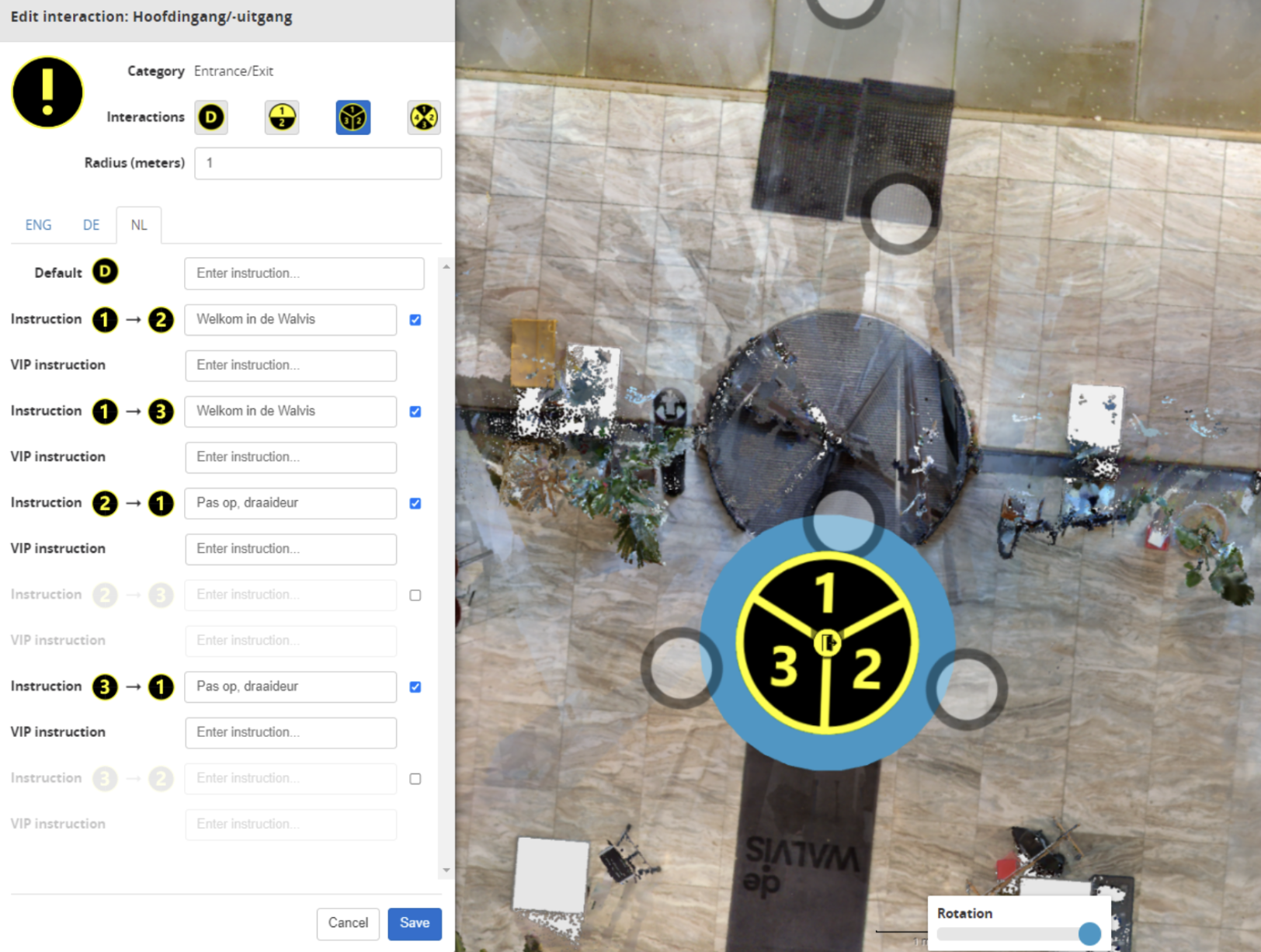
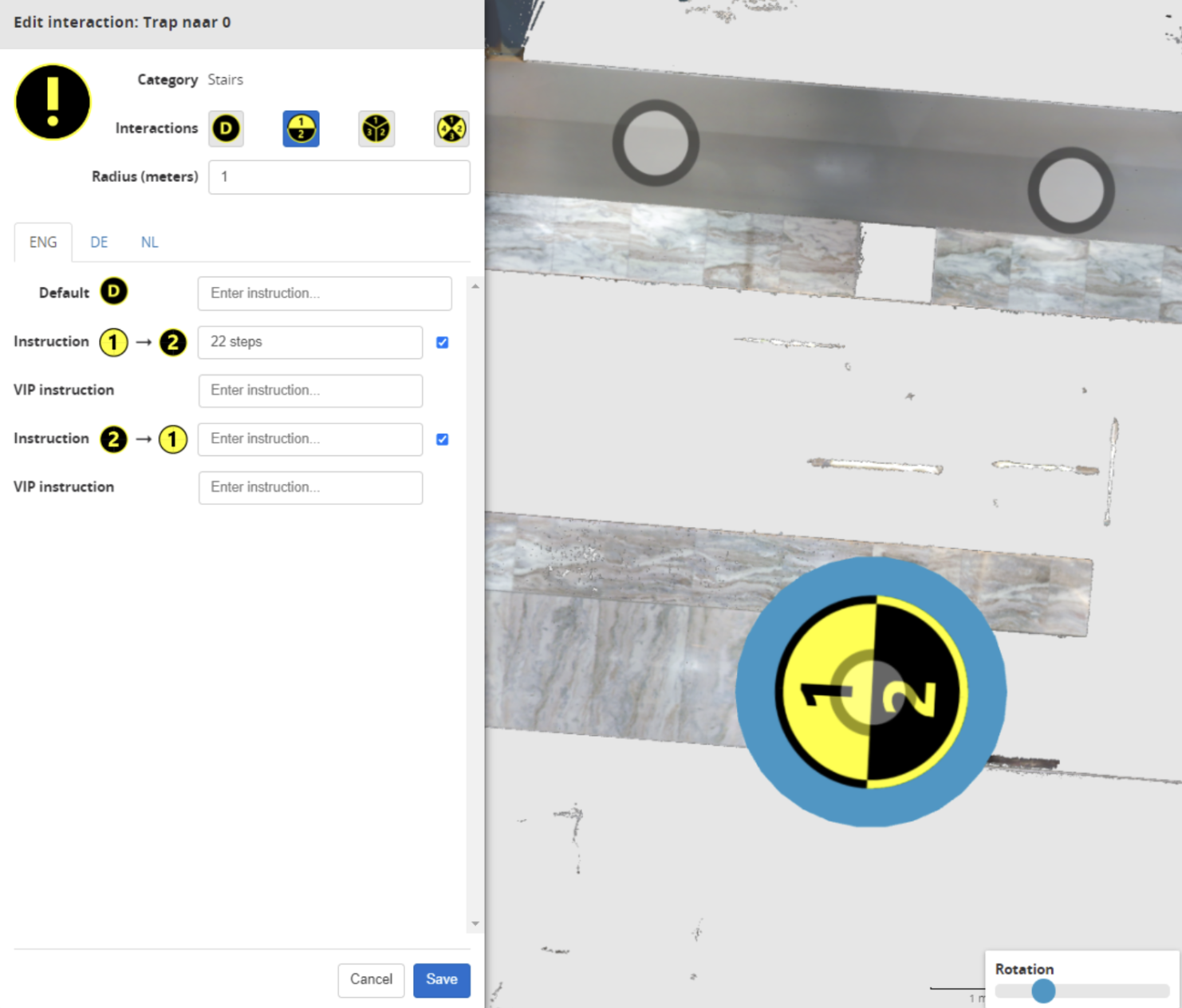
Wähle unter der Option ‘Interactions’ die Anzahl der Richtungen, mit denen der NaviPoint interagieren kann (Standard, 2, 3 oder 4). Mit dieser Funktion kannst du die verfügbaren Richtungen des POIs wählen und sie mit dem Schieberegler ‘Rotation’ unten im Bildschirm drehen.
Gib die Anweisung ein (kann in mehreren Sprachen sein).
Achtung: Wenn mehrere Richtungen aktiviert sind, erscheinen mehrere Textfelder. Aktiviere die Richtung, die du aktiv schalten möchtest. Sobald ein Feld nicht aktiv oder nicht ausgefüllt ist, wird aus dieser Richtung keine Meldung gesprochen.Bei Interaction Radius und Reaching Radius stellst du ein, in wie vielen Metern Entfernung vom NaviPoint die App eine Meldung gibt. Tippe hier auch die Meldung ein. Zum Beispiel: „In 5 Metern ist der Infoschalter.“
Klicke auf ‘Save’. Sobald der Nutzer den NaviPoint erreicht, wird er oder sie mit der soeben erstellten Meldung informiert.
NaviPoint bei einer Drehtür einsetzen NaviPoint bei einer Treppe einsetzen
5. NAVIZONES
Eine NaviZone ist ein Bereich, den du auf dem Grundriss einzeichnest. Du kannst einstellen, dass der Nutzer eine Meldung hört, wenn er diesen Bereich betritt oder verlässt. So sagst du zum Beispiel, wo jemand ist, oder warnst vor einer Gefahr.
Du nutzt eine NaviZone, um:
einem Bereich einen Namen zu geben, wie „Zentrale Halle“.
eine Meldung hörbar zu machen, wenn jemand einen Bereich betritt oder verlässt.
zusätzliche Kontrolle bei Etagen zu geben, die sich stark ähneln. Siehe 5.1.2.
5.1.1 Neue NaviZone erstellen
Öffne Modules > NaviGuide > NaviZones.
Klicke auf +, um eine neue Zone zu erstellen..
Tippe einen Namen für die Zone ein. Du gibst hier nur einen Namen ein. Die Übersetzungen fügst du später hinzu.
In der Liste siehst du jetzt eine Zeile mit dem Namen deiner Zone und „editing...“. So weißt du, welche Zone du gerade zeichnest.
Zeichne den Bereich auf dem Grundriss. Klicke auf die Karte für den Startpunkt. Klicke danach auf jede Ecke des Bereichs. Klicke zuletzt wieder auf den Startpunkt, um den Bereich zu schließen.
Nicht zufrieden? Klicke auf Clear layer und zeichne den Bereich neu.
Gib der Zone eine Farbe. So behältst du den Überblick auf der Karte.
Bist du unsicher, was eine Schaltfläche macht? Halte die Maus darüber. Dann siehst du eine kurze Erklärung.
Übersetzungen und Meldungen hinzufügen
Klicke bei der Zone auf Edit details. Hier findest du:
Zone name. Der Name der Zone. Füge hier die Übersetzungen für alle Sprachen deines Standorts hinzu.
Zone-in message. Diese Meldung hört der Nutzer, wenn er die Zone betritt.
Zone-out message. Diese Meldung hört der Nutzer, wenn er die Zone verlässt.
Force call-out (entering). Schalte dies ein, wenn die App den Namen der Zone aussprechen soll, sobald jemand die Zone betritt, auch wenn es keine Zone-in message gibt.
Achtung: Die App sagt nur etwas, wenn du eine Zone-in message eingibst oder wenn Force call-out (entering) eingeschaltet ist. Nur ein Name reicht nicht aus.
Fülle jede Meldung für alle Sprachen deines Standorts aus.
Speichern
Du hast zwei Schaltflächen zum Speichern:
Save draft. Deine Änderungen werden gespeichert und du bleibst im Bearbeitungsmodus. So kannst du weiterarbeiten.
Save. Das Portal fragt zuerst, ob du die Änderungen speichern möchtest. Nach der Bestätigung wird die Zone gespeichert und der Bearbeitungsmodus wird geschlossen.
Vergiss nicht, den Entwurf danach zu veröffentlichen. Erst dann hört der Nutzer deine Meldungen in der App.
Tipps für gute Meldungen
Deine Meldungen werden Menschen mit einer Sehbehinderung vorgelesen. Beachte deshalb diese Tipps:
Halte es kurz. Eine Botschaft pro Meldung.
Beginne mit dem Wichtigsten. Zum Beispiel: „Vorsicht, Treppe nach unten, 5 Stufen.“
Nenne Entfernung und Richtung, wenn es hilft. Zum Beispiel: „Aufzug auf deiner rechten Seite.“
Verwende keine Farbe oder kein Schild als einziges Erkennungsmerkmal. Jemand, der nicht sieht, hat nichts davon.
Lies deine Meldung laut vor. Klingt sie klar? Dann ist sie gut.
5.1.2 Etagen, die sich ähneln
Sehen Räume auf verschiedenen Etagen einander stark ähnlich? Dann kann die App manchmal die falsche Etage wählen. Erstelle dann für diese Räume auf jeder Etage eine NaviZone und schalte Floor risk ein.
Bestimmt die App die Position von jemandem in einer solchen Zone? Dann fragt die App zuerst, ob die Etage stimmt. Der Nutzer bestätigt dies oder wählt selbst die richtige Etage. So folgt der Nutzer immer der richtigen Route.
5.1.3 Verbindungen zwischen Etagen
Mit einer vertikalen Verbindung teilst du der App mit, wie ein Nutzer von einer Etage in die andere gelangt. Zum Beispiel mit einer Treppe, einem Aufzug oder einer Rolltreppe. Die App nutzt dies für die Route und für die gesprochenen Anweisungen.
Nutzer können in der App wählen, wie sie in eine andere Etage gelangen. Zum Beispiel Nur Treppen oder Rolltreppe bevorzugt. Das funktioniert nur gut, wenn du die Verbindungen hier richtig einstellst.
Bevor du beginnst
Du kannst nur POIs auswählen, die in dem Namen des POI Typs eines dieser Wörter enthalten: elevator, lift, stair, escalator oder ramp. Erstelle also zuerst einen POI Typ mit einem solchen Namen. Siehe Kapitel 3.
Eine Verbindung erstellen
Öffne Modules > NaviGuide > Navi Vertical Connections.
Wähle den Typ: Elevator (Aufzug), Stairs (Treppe), Escalator (Rolltreppe) oder Ramp (Rampe).
Wähle die Richtung: Up (nur nach oben), Down (nur nach unten) oder Both (in beide Richtungen). Eine Rolltreppe, die nur nach oben fährt, bekommt also Up.
Klicke auf Pick on map und wähle mindestens 2 POIs aus. Zum Beispiel einen bei der untersten und einen bei der obersten Stufe.
Klicke auf Save.
Liegen die POIs einer Verbindung genau übereinander, wie bei einem Aufzug? Dann siehst du bei jedem POI eine Markierung mit dem Namen der Etage. Halte die Maus darüber. Dann siehst du alle Etagen dieser Verbindung.
5.2 Meldungen bei Treppen
Die App erkennt Treppen und Aufzüge automatisch. Dabei schaut die App auf den POI Typ und auf den Typ bei Navi Vertical Connections. Siehe 5.1.3. Die App gibt dann eine Standardmeldung, wie: „Nimm die Treppe nach unten zu [Etage]“.
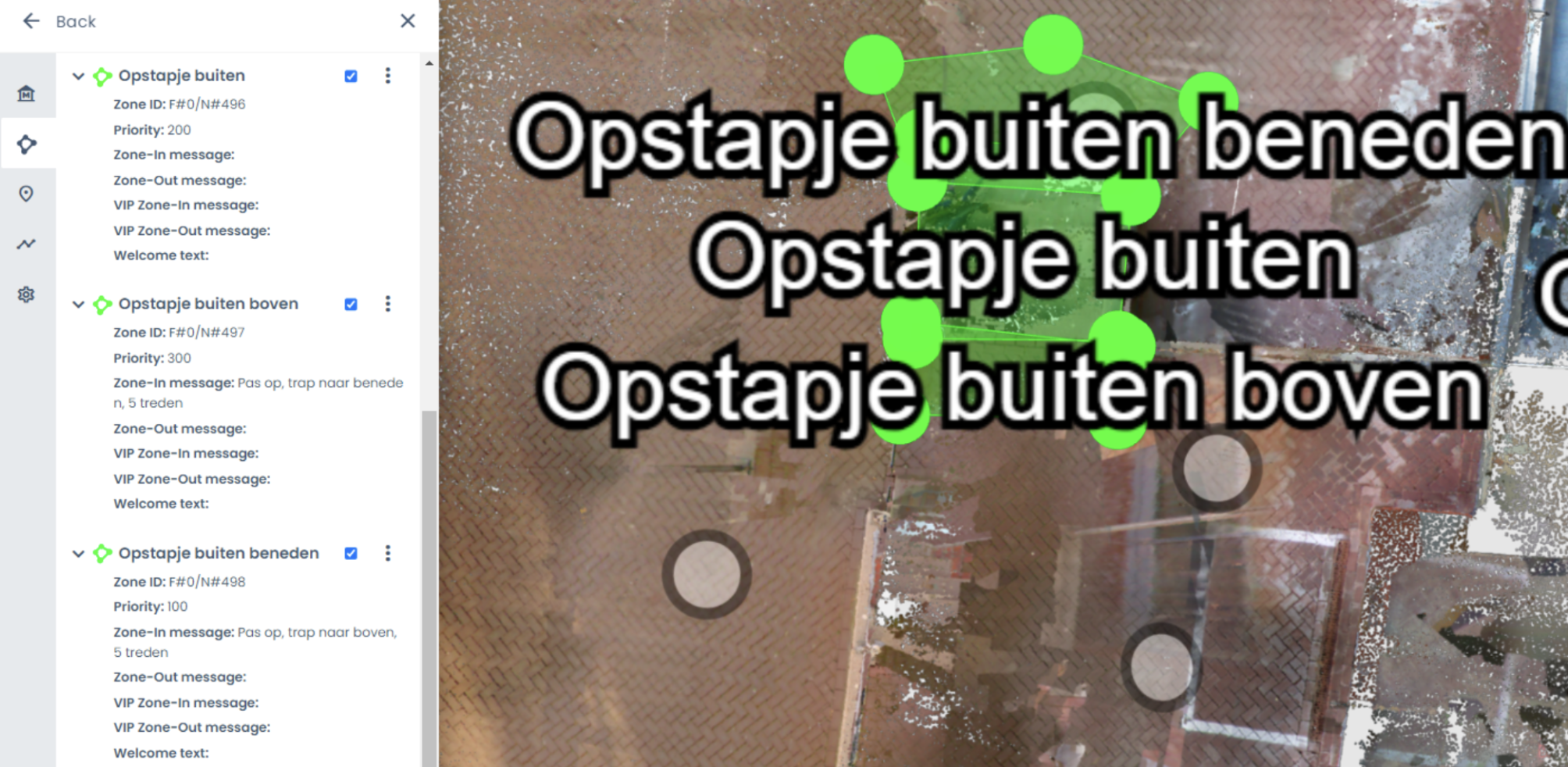
Manchmal sind zusätzliche Informationen nötig, zum Beispiel bei einer kleinen Stufe auf derselben Etage. Mit drei NaviZones gibst du dann eine zusätzliche Meldung mit.
Für Treppen auf derselben Etage:
Platziere eine NaviZone am Umriss der Treppe. Gib der Zone einen Namen, wie „Kleine Treppe West“, und gib bei ‘Priority’ die Zahl ‘200’ ein. Klicke auf ‘Speichern’.
Platziere am unteren Ende der soeben erstellten Zone eine neue NaviZone. Diese dient als Betretungs und Verlassenszone. Um den Überblick zu behalten, gibst du dieser Zone denselben Titel und fügst ‘unten’ hinzu. In unserem Beispiel: „Kleine Treppe West unten“
Setze die ‘Priority’ dieser Zone auf ‘100’ und tippe die Meldung, die gesprochen werden soll, in ‘Zone-in message’ ein. Zum Beispiel: „Vorsicht, kleine Treppe, 5 Stufen“. Klicke auf ‘Speichern’.
Platziere am oberen Ende der NaviZone „Kleine Treppe West“ eine neue Zone. Gib denselben Titel und füge ‘oben’ hinzu.
Setze die ‘Priority’ dieser Zone auf ‘300’ und tippe die Meldung, die gesprochen werden soll, in ‘Zone-in message’ ein. Klicke auf ‘Speichern’. Sobald der Nutzer über den Bereich „Kleine Treppe West unten“ den Bereich durchläuft, wird nur hier die Zone-in Meldung abgespielt.
Beispiel für die Nutzung von Treppen auf derselben Etage
6. WILLKOMMENSINFORMATIONEN
Wenn ein Nutzer einen Standort öffnet, kann er die Willkommensinformationen lesen oder sich vorlesen lassen. Dafür tippt er auf den Namen des Standorts.
Du passt die Willkommensinformationen über Modules > NaviGuide > Welcome information an. Klicke auf den Stift, um den Text zu bearbeiten. Gib den Text für alle Sprachen deines Standorts ein.
6.1 Titel und Inhalt
Im Titel gibst du etwas Passendes ein, wie zum Beispiel: „Willkommen bei [dein Standort]!“. Dieser Titel ist in der App oben bei den Willkommensinformationen zu sehen.
Darunter folgen die Textinformationen über den Standort und das Gebäude. Das können Anweisungen und Beschreibungen sein, aber auch visuelle Aspekte, wie die Größe, das verwendete Material, Laufwege, Ein und Ausgänge usw.
6.2 Bilder und Alt-Text
Du kannst maximal vier Bilder hinzufügen. Klicke auf ein leeres Feld, um ein Bild hochzuladen. Gib jedem Bild einen alternativen Text, in allen Sprachen deines Standorts.
Ein Screenreader, wie VoiceOver auf dem iPhone oder TalkBack auf Android, liest den alternativen Text vor. So weiß auch jemand, der das Bild nicht sehen kann, was darauf zu sehen ist.
Beschreibe kurz, was auf dem Bild zu sehen ist und warum es wichtig ist. Zum Beispiel: „Haupteingang mit Drehtür, rechts der Infoschalter.“ Beginne nicht mit „Bild von“, das sagt der Screenreader bereits.
7. NaviGuide Einstellungen
Hier stellst du ein, wie die App an deinem Standort funktioniert. Gehe zu Modules > NaviGuide > Settings.
7.1 View distance
Diese Einstellung gehört zur Funktion Erkunden in der App. Du bestimmst, wie weit entfernte POIs noch zu sehen sind. Standardmäßig sind das 20 Meter.
Dieser Wert hat Vorrang vor der Einstellung des Nutzers. Lässt du das Feld leer, gilt weiterhin der zuletzt gespeicherte Wert.
Stehen deine POIs dicht beieinander? Dann wähle einen niedrigen Wert, zum Beispiel 10 Meter. Stehen sie weit auseinander? Dann wähle zum Beispiel 30 Meter..
7.2 Elevator radius
Innerhalb dieser Entfernung erscheint in der App eine Meldung, den Aufzug zu nehmen. Hat dein Gebäude vor allem kleine Aufzüge? Dann halte 1 Meter ein. Sind die Aufzüge größer? Dann wähle 1,5 bis 2,5 Meter.
7.3 Reaching radius
Diese Entfernung bestimmt, wie nah der Nutzer am Ziel sein muss, bevor die App sagt, dass er angekommen ist. Standardmäßig ist das 1 Meter. Stehen deine POIs dicht beieinander? Dann verkleinere den Wert, zum Beispiel auf 0,7 Meter.
7.4 Localization accuracy
Diese Zahl bestimmt, wie gut das Kamerabild dem Scan ähneln muss, bevor die App weiß, wo jemand steht. Standardmäßig ist das 0,65 (65 %).
Ähneln sich viele Räume in deinem Gebäude? Dann verringere den Wert auf 0,55 (55 %). Sind alle Räume sehr unterschiedlich? Dann kannst du ihn auf 0,85 (85 %) erhöhen.
7.5 Light enhancer
Mit dieser Einstellung verwendet die App drei Fotos gleichzeitig, um die Position von jemandem zu bestimmen.
Units Wähle, ob Entfernungen in der App in Metern (Metric) oder in Fuß und Yards (Imperial) angegeben werden.
Help location
Nutzer können in der App auf die Schaltfläche Hilfe tippen. Die App bietet dann eine Route zu einem Hilfepunkt, zum Beispiel dem Infoschalter. Hier wählst du, welcher POI dieser Hilfepunkt ist. Klicke auf das Feld und wähle den POI.
Das funktioniert ab der App Version 3.2.1 auf dem iPhone und Version 0.4.6 auf Android.
Turn angle margin
Solange der Nutzer in die richtige Richtung geht, vibriert das Telefon. Weicht er zu stark von der Route ab, hört die Vibration auf. So weiß er, dass er korrigieren muss. Du kannst das mit einem weißen Stock auf einer Leitlinie vergleichen: Solange du die Linie spürst, gehst du richtig.
Mit Turn angle margin bestimmst du, wie viele Grad der Nutzer abweichen darf, bevor die Vibration aufhört. Wähle Default oder einen Wert von 5° bis 50°, in Schritten von 5°.
Wählst du einen kleinen Wert? Dann hört die Vibration schon bei einer kleinen Abweichung auf. Die Begleitung ist dann sehr präzise. Wählst du einen großen Wert? Dann hat der Nutzer mehr Spielraum, bevor die Vibration aufhört.
7.5 Group categories
Damit bestimmst du die Reihenfolge der Hauptkategorien in der App. Besteht dein Standort aus mehreren Gebäuden? Dann kannst du die Kategorien auch pro Gebäude einteilen. Lies in 3.2, wie das funktioniert.
8. Tipps und Tricks
Noch ein paar Tipps, damit alles so gut wie möglich funktioniert.
8.1 NavGraph
Mit der Tastenkombination ‘Shift’ + ‘?’ erscheint eine Übersicht mit Tastenkürzeln.
Nodes können in der 3D Umgebung auch erstellt werden, indem du die rechte Maustaste im Panoramafoto verwendest.
Jeder Node hat ein Z-level. Das bedeutet, dass sie sich in der Höhe im Verhältnis zum Bodenniveau unterscheiden können. Kontrolliere, ob die Punkte ein korrektes Z-level haben, um Probleme zu vermeiden.
Kontrolliere, dass keine Nodes durch Wände hindurch miteinander verbunden sind.
Bei Treppen und Aufzügen: Verbinde die Nodes auf beiden Etagen miteinander. Die App erkennt die Art der Verbindung auch am POI Typ und an Navi Vertical Connections. Siehe 5.1.3.
Ein Node kann auch gelöscht werden, indem du einen auswählst und die Taste ‘Backspace’ (Rücktaste) drückst.
8.2 POIs und NaviPoints
Überlege dir zuerst die Struktur der Kategorisierung und erstelle dann erst die POIs. Das spart dir viel Zeit und Denkarbeit.
Klicke mit der linken Maustaste, um den POI anzupassen, und mit der rechten Maustaste für mehrere Optionen, wie das Hinzufügen von Textinhalten (sofern das Modul verfügbar ist).
Ein POI kann nur in der 3D Ansicht erstellt werden.
Platziere den POI direkt vor dem gewünschten Ziel, damit der Nutzer das Endziel immer erreichen kann.
Ein NaviPoint kann erst erstellt werden, wenn in der Umgebung ein POI angelegt wurde.
Ein NaviPoint kann als Warnung und als Ziel dienen.
8.3 Routen testen
Lege einfach eine Route fest, indem du in der 2D oder 3D Umgebung mit der rechten Maustaste auf einen gewünschten Ort klickst. Klicke anschließend im Fenster auf ‘Route von hier’, um die Startposition zu bestimmen.
Tue dasselbe beim gewünschten Endziel und klicke dort auf ‘Route hierher’.
Das System berechnet die schnellste Route. Auf diese Weise kannst du schnell sehen, ob die Nodes richtig platziert sind, und gegebenenfalls Änderungen vornehmen.
9. OPTIONALES MODUL: BESUCHERERLEBNIS
Dieses Modul ist eine große Ergänzung für POIs, die für Sehenswürdigkeiten oder Aktivitäten bestimmt sind. Mit drei Textfeldern (allgemeine Informationen, Audiodeskription und Anleitung) kann bei einem POI Information dazu gegeben werden, was es zu sehen und zu tun gibt. Die Texte kann der Nutzer in der App durchlesen oder abspielen.
9.1 Textinhalte zu einem POI hinzufügen
Öffne Modules > NaviGuide > Museum Content.
Du siehst jetzt eine Übersicht aller POIs. Mit dem Augen-Icon wechselst du zwischen drei Ansichten: alle POIs, nur POIs mit Museum Content oder nur POIs ohne Museum Content.
Klicke mit der rechten Maustaste auf den POI und wähle ‘Create/edit Museum Content’.
Gib den Text in den gewünschten Sprachen ein. Der Nutzer kann ‘Niederländisch’, ‘Englisch’ und ‘Deutsch’ wählen. Diese Sprachen kannst du also eingeben.
Allgemeine Informationen: Was gibt es hier zu sehen oder zu tun?
Audiodeskription: Spezifikationen, zum Beispiel: Woraus besteht es? Wie groß ist das Objekt?
Anleitung: Wenn eine Handlung ausgeführt werden kann, wird dies hier beschrieben. Zum Beispiel: Was kann ich mit diesem Objekt tun? Wie bediene ich es?
Sobald alle Texte für jede Sprache eingegeben sind, klickst du auf ‘Save’, und sie sind gespeichert.
9.2 URL-tags
Möchtest du beim Ziel zusätzliche Informationen hinzufügen, zum Beispiel eine Webseite, kannst du dies mit ‘URL-Tags’ tun. Das kann unter jedem Textfeld hinzugefügt werden.
Klicke auf die Schaltfläche ‘Add’, und es öffnet sich ein neues Fenster.
Gib bei ‘Tag’ einen kurzen Titel mit maximal 15 Zeichen ein.
Gib bei ‘Link’ die Webseite ein.
Gib dem Tag eine Farbe. Der Tag wird in der App angezeigt. Wenn mehrere Tags hinzugefügt wurden, kannst du sie mithilfe der Farben ordnen.
Klicke auf ‘Save’, um den Tag hinzuzufügen.
Wenn du auf den eingefügten Tag klickst, kannst du ihn bearbeiten.
Wenn du auf das Kreuz klickst, kannst du den Tag löschen.
10. OPTIONALES MODUL: Touren
Dieses Modul gehört zum Modul Besuchererlebnis. Damit erstellst du eine Führung entlang von POIs mit Informationen. Wie du einem POI Informationen hinzufügst, liest du in Kapitel 9.
10.1 Eine Tour erstellen
Öffne Modules > NaviGuide > Tours
Du siehst jetzt eine Übersicht aller Touren.
Klicke auf +, um eine Tour zu erstellen. Möchtest du eine Tour bearbeiten? Dann klicke auf die drei Punkte neben der Tour und wähle Bearbeiten.
In der Mitte des Bildschirms öffnet sich ein Fenster ‘Create tour’.
Gib bei ‘Name’ den Titel der Tour ein und fülle bei ‘Description’ eine kurze Beschreibung aus.
Unter der Überschrift ‘Select POIs’ sind alle POIs zu sehen, die über Inhalte verfügen. Um einen POI zur Tour hinzuzufügen, klickst du hinter dem POI auf das Kontrollkästchen.
Klicke auf ‘Save’.
Nachdem die Tour erstellt und die POIs ausgewählt wurden, kann die Reihenfolge des Laufens festgelegt werden. Klicke in der Liste auf einen POI, halte ihn fest und bewege die Maus nach oben oder unten.
Unter den POIs in der Liste ist ein ‘+’ Icon zu sehen, mit dem die POIs mit Inhalten hinzugefügt und entfernt werden können.
Außerdem kann über ‘Upload thumbnail’ ein Bild hochgeladen werden, das in der App zu sehen ist. Wenn nichts hochgeladen wird, zeigt die App ein Standardbild von eZwayZ an.
© Atsence B.V. All Rights Reserved | General Terms and Conditions